
Wandle PNG-Bilder in ein PDF um
Füge bis zu 20 Bilder hinzu (je 15 MB, zusammen 50 MB), zieh sie in die Seitenreihenfolge, wähle die Seite und klicke auf In PDF umwandeln.
Dein Dokument als Vorlage, direkt als PDF gerendert
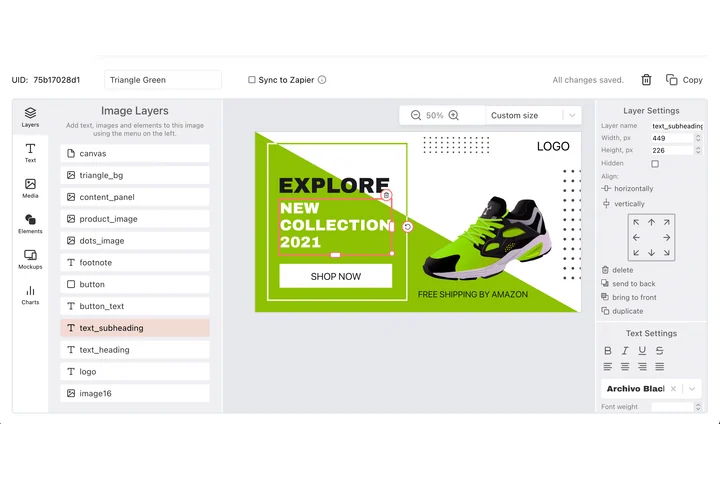
Folien, Screenshots und Designs werden als PNG exportiert und zu einem PDF zusammengesetzt, weil Kundschaft oder Druckerei eine einzige Datei wollen. DynaPictures hält so ein Dokument als mehrseitige Vorlage, deren Texte und Bilder benannte Ebenen sind, und rendert sie über die API, ein Formular oder Zapier als PDF.
- Mehrseitige Vorlagen mit benannten Ebenen
- Über 1.000 Google Fonts oder eigene Schriften
- PDF über die API, ein Formular oder Zapier
PNG in PDF auf einen Blick
- Preis: kostenlos, ohne Login, ohne Wasserzeichen
- Tageslimit: 20 PDFs pro Person, Zurücksetzung um Mitternacht UTC
- Upload: bis zu 20 Bilder pro PDF: PNG, JPG, WebP oder HEIC, je 15 MB und zusammen 50 MB
- Seiten: eine Seite pro Bild in deiner Reihenfolge, jedes Bild eingepasst und zentriert
- Papier: A4, US Letter oder die Größe jedes Bildes; Ausrichtung automatisch, Hoch- oder Querformat; Rand keiner, 10 mm oder 20 mm
- Qualität: PNGs bleiben verlustfrei, mit Transparenz: freie Bereiche zeigen die weiße Seite
- Speicherung: Uploads werden sofort gelöscht, das PDF nach 24 Stunden
So wandelst du PNG in PDF um
PNG-Dateien hinzufügen
Leg deine PNG-Screenshots oder Grafiken in das Feld oder klicke, um sie auszuwählen. Bis zu 20 Bilder pro PDF; JPG, WebP und HEIC gehen auch.
Seiten ordnen
Zieh die Kacheln oder nutze ihre Pfeile, bis die Seiten richtig aufeinander folgen, und wähle dann Seitengröße, Ausrichtung und Rand.
Umwandeln und speichern
Klicke auf In PDF umwandeln, prüf Seite 1 in der Vorschau und lade das PDF herunter. Der Link bleibt 24 Stunden gültig.
Warum du PNG hier in PDF umwandelst
Verlustfrei, Pixel für Pixel
PNG-Daten kommen ohne verlustbehaftete Komprimierung ins PDF, so bleiben kleiner Text, feine Linien und Details der Oberfläche in Screenshots so scharf wie in der Datei.
Transparenz bleibt erhalten
Transparente PNGs behalten im PDF ihre exakten Kanten. Freie Bereiche zeigen die weiße Seite, ohne schwarzen oder grauen Kasten hinter einem Logo.
Seiten in deiner Reihenfolge
Bis zu 20 Bilder pro PDF, sortiert per Ziehen oder mit den Pfeilen, damit ein Tutorial oder ein Folienexport in der richtigen Abfolge erscheint.
Eine Seitengröße für jeden Zweck
A4 oder US Letter zum Drucken und Teilen, oder jede Seite genau so groß wie ihr Bild für ein PDF, das am Bildschirm gelesen wird.
Ohne Software, ohne Konto
Läuft in jedem Browser auf unseren Servern. Kostenlos, ohne Login und ohne Wasserzeichen auf deinen Seiten.
Wie die PNG-Seiten gespeichert werden
Jedes PNG wird mit verlustfreier Flate-Komprimierung gespeichert, dem Verfahren, das PNG selbst nutzt, also enthalten die Seiten des PDFs genau die Pixel deiner Dateien. Ein transparentes PNG behält seinen Alphakanal als Soft-Maske, und ein PDF-Reader zeigt die weiße Seite durch die freien Bereiche. JPGs im selben Satz kommen so hinein, wie sie sind, während WebP- und HEIC-Fotos zu hochwertigen JPEG-Seiten werden. Auf A4 oder US Letter wird jedes Bild in den Rand eingepasst und zentriert; Wie das Bild gibt jeder Seite die Größe ihres Bildes.
Kostenlose Limits
20 PDFs pro Tag und Person, bis zu 20 Bilder mit je 15 MB und zusammen 50 MB, PDFs 24 Stunden gespeichert.
Designs als Vorlagen
Das Tageslimit gilt für alle gleich. Wenn die Seiten aus einem Design stammen, das sich oft ändert, rendert DynaPictures es aus einer Vorlage als PDF, über die API, ein Formular oder Zapier.
Datenschutz
Deine Uploads werden gelöscht, sobald das PDF fertig ist; das PDF und sein Link werden nach 24 Stunden gelöscht.
Fragen zu PNG in PDF
Ja. Er ist kostenlos, ohne Login und ohne Wasserzeichen: 20 PDFs am Tag pro Person, zurückgesetzt um Mitternacht UTC, jedes aus bis zu 20 Bildern mit je 15 MB (zusammen 50 MB). Das PDF bleibt 24 Stunden gespeichert.