
Wandle dein HTML in ein PDF um
Füge bis zu 100 KB HTML und CSS ein, wähle die Seite und klicke auf In PDF umwandeln. Die Vorschau zeigt Seite 1 so, wie dein Browser sie zeichnet.
Ein PDF pro JSON-Anfrage, in einem Layout, das du einmal gestaltest
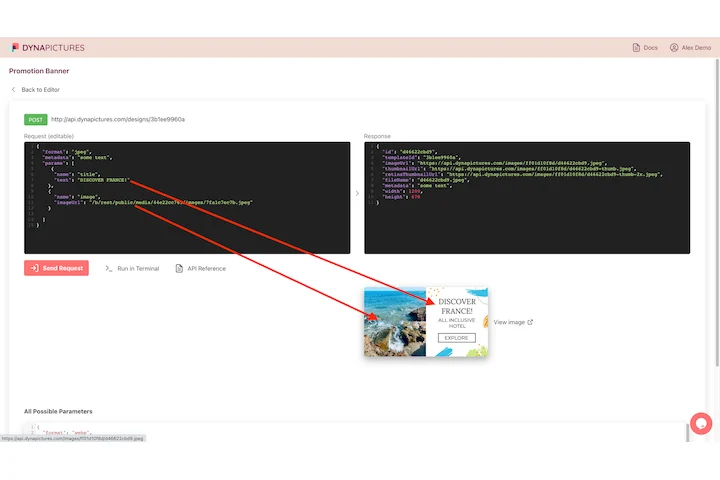
HTML wird zu PDF, weil ein Angebot, ein Ticket oder ein Bericht als Dokument rausgehen muss, meist jedes Mal im gleichen Layout. Die PDF-API von DynaPictures speichert dieses Layout als Vorlage aus dem Editor, füllt sie bei jeder Anfrage mit JSON-Daten und liefert ein PDF, dessen Seiten gerenderte Bilder sind.
- PDF-Vorlagen mit einer oder mehreren Seiten
- JSON hinein, ein Link zum PDF zurück
- CSV-Import, Zapier, Pabbly oder Integrately
HTML in PDF auf einen Blick
- Preis: kostenlos, ohne Login, ohne Wasserzeichen
- Tageslimit: 20 PDFs pro Person, Zurücksetzung um Mitternacht UTC
- Eingabe: HTML und CSS bis zu 100 KB zusammen oder ein vollständiges HTML-Dokument; JavaScript läuft nicht
- Seite: A4 oder US Letter, Hoch- oder Querformat, kein Rand, 10 mm oder 20 mm, Hintergründe gedruckt oder nicht
- Länge: bis zu 20 Seiten; ein längeres Dokument endet nach Seite 20
- Text: echter Text, gedruckt von Headless-Chrome: markieren, kopieren und durchsuchen, Links bleiben klickbar
- Schriften und Bilder: Google Fonts werden geladen; andere externe Bilder und Stylesheets sind gesperrt, also Bilder als Data-URL einbetten
- Speicherung: das PDF wird 24 Stunden aufbewahrt und dann gelöscht
So wandelst du HTML in PDF um
HTML und CSS einfügen
Setz ein Fragment oder ein ganzes HTML-Dokument ins HTML-Feld und deine Styles ins CSS-Feld. Bis zu 100 KB insgesamt; Links zu Google Fonts funktionieren.
Seite wählen
Wähle A4 oder US Letter, Hoch- oder Querformat, einen Rand von 0, 10 oder 20 mm und ob Hintergrundfarben und -bilder gedruckt werden. Die Vorschau folgt jeder Änderung.
Umwandeln und herunterladen
Klicke auf In PDF umwandeln und speichere die Datei. Sie ist in wenigen Sekunden fertig, und der Download-Link bleibt 24 Stunden gültig.
Warum du HTML hier in PDF umwandelst
Echter Text statt Screenshot
Die Druck-Engine von Chrome schreibt deinen Text samt Schriften ins PDF, sodass man ihn markieren, kopieren und durchsuchen kann; Links bleiben klickbar.
Druck-CSS, das funktioniert
Seitenumbrüche mit break-before oder break-after, Print-Media-Queries und Hintergrundfarben werden beachtet, weil ein echter Browser die Seite setzt.
A4 und US Letter
Beide Papierformate im Hoch- oder Querformat mit drei Randeinstellungen, damit das PDF in der Größe druckt, die dein Büro oder deine Kundschaft erwartet.
Abgeschottet und sicher
JavaScript ist aus, und von außen dürfen nur Google Fonts laden. Keine andere Adresse, ob öffentlich oder privat, wird beim Drucken deiner Seite kontaktiert.
Ohne Software, ohne Konto
Läuft auf unseren Servern und in jedem Browser. Kostenlos, ohne Login, und deinen Seiten wird nichts hinzugefügt.
So funktioniert die Umwandlung von HTML in PDF
Das Tool lädt dein HTML in einem abgeschotteten Headless-Chrome mit ausgeschaltetem JavaScript, wartet auf Google Fonts und druckt die Seite mit der PDF-Engine von Chrome im gewählten Papierformat und mit dem gewählten Rand. Deshalb enthält das PDF echten Text, Links und Vektorformen statt eines flachen Bildes der Seite. Ein Fragment landet auf einer leeren Seite ohne den üblichen Body-Rand; ein vollständiges Dokument wird so gedruckt, wie es ist, und das CSS-Feld gilt zuletzt. Von außen darf sonst nichts laden, Bilder gehören also als Data-URL ins HTML.
Kostenlose Limits
20 PDFs pro Tag und Person, bis zu 100 KB HTML und CSS und 20 Seiten pro PDF, Dateien 24 Stunden gespeichert.
Dokumente aus Daten
Das Tageslimit gilt für alle gleich. Für Dokumente aus Daten füllt DynaPictures eine im Editor gestaltete Vorlage über die PDF-API, einen CSV-Import oder Zapier.
Datenschutz
Dein HTML wird nur für diese eine Umwandlung genutzt und nicht gespeichert; das PDF und sein Link werden nach 24 Stunden gelöscht.
Fragen zu HTML in PDF
Ja. Er ist kostenlos, ohne Login und ohne Wasserzeichen: Jede Person bekommt 20 PDFs am Tag, zurückgesetzt um Mitternacht UTC. Jedes PDF nimmt bis zu 100 KB HTML und CSS und bis zu 20 Seiten auf, und die Datei bleibt 24 Stunden gespeichert.