
Créez votre bannière de signature événement
« Retrouvez-moi à » est déjà saisi : ajoutez l'événement, la date et le lieu et une photo, un logo ou les deux, puis téléchargez le PNG.
Un design de signature, une bannière propre à chaque intervenant
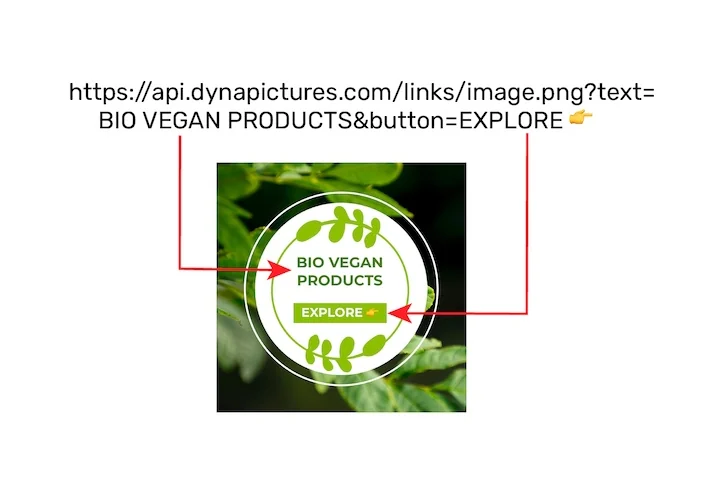
Intervenants, exposants et équipe du stand écrivent aux personnes qu'un événement veut toucher, alors chaque signature devrait inviter. DynaPictures publie votre modèle de signature en URL d'image, libellé, événement et date en paramètres nommés : chacun colle sa version, un changement de design les atteint toutes.
- Vos polices, couleurs et logo dans le modèle de signature
- Libellé, événement et date en paramètres d'URL
- Un changement de design pour toutes les signatures
Comment ajouter une bannière d'événement à votre signature e-mail
Renseignez l'événement
Gardez « Retrouvez-moi à » ou passez à « Rejoignez-nous à », puis saisissez le nom de la conférence et les dates avec la ville ou votre numéro de stand.
Choisissez taille et style
Le 600x150 convient à un nom court et une date ; prenez le 600x200 si le nom est long. Choisissez un des six styles aux couleurs de l'événement.
Insérez-la et ajoutez le lien
Téléchargez le PNG, ajoutez-le dans les réglages de signature de votre messagerie et liez l'image à la page d'inscription ou à votre lien de prise de rendez-vous.
Pourquoi mettre l'événement dans votre signature
Chaque e-mail devient une invitation
Un bandeau de 600 pixels sous votre nom touche chaque client, partenaire et collègue à qui vous écrivez avant l'événement, sans post supplémentaire à planifier.
Stand ou session sur une ligne
La ligne date et lieu accepte jusqu'à 60 caractères, assez pour 3 au 5 mars · Hall 4, stand B12.
Une version pour chaque personne du stand
Chaque membre de l'équipe du stand peut générer son propre bandeau avec sa photo, pour qu'un client qui lit l'e-mail sache quel visage chercher sur le stand.
Visage et entreprise sur un bandeau
La photo de profil s'affiche dans un cercle à gauche et le logo de l'entreprise à droite, au-dessus du bouton ; PNG, JPG ou WebP jusqu'à 5 Mo chacun.
Gratuit, sans filigrane
Chaque visiteur dispose de 20 rendus par jour, et rien de notre part n'est ajouté au bandeau.
Promouvoir une conférence dans votre signature e-mail
Mettez la bannière en place à l'ouverture des inscriptions ou quand votre intervention ou votre stand est confirmé, et retirez-la le lendemain de l'événement, car une date passée signale aux destinataires une signature périmée. Écrivez les dates comme vos destinataires les lisent et ajoutez la ville, ou le hall et le stand pour un salon. Liez l'image à la page d'inscription ou à votre lien de prise de rendez-vous, car le bouton fait partie de l'image et tout le bandeau porte le lien. Si le hall, le stand ou les dates changent, générez le bandeau à nouveau et remplacez l'image dans les réglages de signature, car un PNG téléchargé ne se met jamais à jour tout seul.
Limites gratuites
20 rendus et 60 aperçus en direct par jour et par visiteur, identiques pour tous et remis à zéro à minuit UTC.
Des libellés qui marchent
« Retrouvez-moi à », « Rejoignez-nous à », « J'interviens à » ou « Rendez-vous à », 30 caractères au plus, en capitales et couleur d'accent au-dessus du nom de l'événement.
Images
Une photo de profil, un logo ou les deux, jusqu'à 5 Mo chacun : la photo remplit le cercle à gauche, le logo se place au-dessus du bouton. Les imports et téléchargements sont conservés 24 heures.
Questions sur la bannière de signature événement
600 pixels de large sur 150 ou 200 de haut. C'est la largeur de la plupart des e-mails, et le bandeau n'écrase pas le texte de votre signature.