
Convertissez des pouces ou des cm en pixels
Entrez une largeur et une hauteur, choisissez l'unité et le DPI, ou prenez un format d'impression comme A4, lettre, 4x6 ou carte de visite.
Une taille calculée une fois devient un gabarit
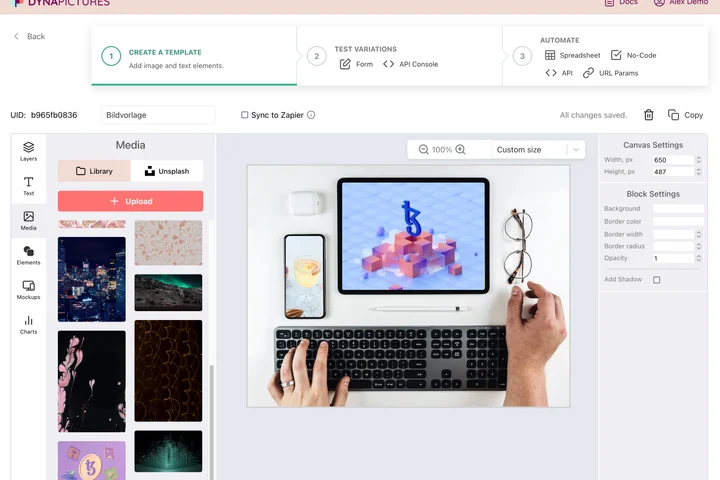
Les dimensions sont l'infrastructure discrète d'une marque : une carte de visite à 300 DPI, une feuille A4, une story en 1080x1920, chaque fois un chiffre à retrouver avant de commencer. DynaPictures garde plutôt une galerie de gabarits, chacun sur son plan de travail, vos polices et vos images juste à côté.
- Gabarits illimités, chacun sur son plan
- Plus de 1 000 polices Google et les vôtres
- Les images Unsplash dans la même bibliothèque
Comment convertir des pouces en pixels
Entrez la taille physique
Saisissez largeur et hauteur et choisissez pouces, centimètres ou millimètres, ou prenez un preset : A4, lettre US, photo 4x6 ou carte de visite de 3,5x2 pouces.
Choisissez le DPI
Prenez 300 DPI pour l'impression, 150 pour les grandes affiches, 96 pour les écrans Windows ou 72 pour les visuels web classiques. Toute valeur personnalisée fonctionne aussi.
Lisez la taille en pixels
Le résultat se met à jour pendant la saisie. Inversez le sens pour convertir des pixels en pouces, cm ou mm, puis copiez les chiffres dans votre éditeur.
Pourquoi utiliser ce calculateur de pixels
Presets d'impression intégrés
Un A4 à 300 DPI fait 2480x3508 px, une lettre US 2550x3300 px, une photo 4x6 1200x1800 px. Un clic vous donne les chiffres exacts.
Trois unités, deux sens
Pouces, centimètres et millimètres vers pixels, et pixels vers chacune d'elles : cm en pixels, c'est le même outil.
N'importe quel DPI
Les presets 72, 96, 150 et 300 couvrent écran et impression, et un champ libre accepte 200, 240, 600 ou ce que demande votre imprimeur.
Aucun envoi, aucune limite
Le calcul tourne dans votre navigateur : rien ne quitte votre ordinateur et il n'y a pas de plafond quotidien de conversions.
Comment les pouces deviennent des pixels
Les pixels sont les pouces multipliés par le DPI : un tirage de 8x10 pouces à 300 DPI demande 2400x3000 pixels. Pour les centimètres, le calculateur divise d'abord par 2,54 : 21 cm à 300 DPI font 2480 px. La formule inverse, pixels divisés par DPI, indique la taille maximale d'impression d'une image existante : une capture de 1920x1080 ne fait que 6,4x3,6 pouces à 300 DPI, d'où le rendu flou des images d'écran sur papier. Les écrans ignorent le DPI et affichent un pixel d'image par pixel physique (ou deux sur les écrans haute densité) : n'utilisez la taille physique que pour l'impression.
Limites gratuites
Pratiquement aucune : le calculateur tourne entièrement dans votre navigateur, fonctionne hors ligne une fois chargé et n'a pas de plafond quotidien.
Des chiffres aux fichiers prêts à imprimer
DynaPictures génère des images exactement à ces tailles en pixels depuis un modèle, une par une ou par lot via l'API, Zapier, Make ou une feuille de calcul.
Confidentialité
Rien n'est envoyé à un serveur. Les valeurs saisies restent sur votre appareil.
Questions fréquentes
Cela dépend du DPI : 72 pixels à 72 DPI, 96 à 96 DPI et 300 à 300 DPI. Sans valeur de DPI il n'y a pas de réponse fixe, c'est pourquoi le calculateur la demande.