

Rozmiary obrazów wydarzeń na Discordzie
Discord nie publikuje rozmiarów okładek wydarzeń. Minimum pochodzi z formularza wydarzenia, a pasek 2,5:1 z tego, co pokazuje karta wydarzenia, jak zgłaszają użytkownicy Discorda; dane sprawdzone 21 października 2026.
| Miejsce | Zalecany rozmiar | Proporcje | Uwagi |
|---|---|---|---|
| Okładka wydarzenia | 1000 × 400 px | 2,5:1 | Wypełnia kartę wydarzenia i spełnia minimum z formularza |
| Minimum w formularzu wydarzenia | 800 × 400 px | 2:1 | Formularz przyjmie taki obraz, ale karta przytnie go do 2,5:1 |
| Widoczny pasek obrazu o minimalnym rozmiarze | 800 × 320 px | 2,5:1 | To, co zostaje widoczne z obrazu 800 × 400 px |
| Post prelegenta lub członka społeczności | 1080 × 1080 px | 1:1 | To nie rozmiar Discorda, tylko banery, które ludzie udostępniają w innych serwisach |
Nazwę wydarzenia i datę trzymaj na środku obrazu. Wszystko, co leży blisko górnej lub dolnej krawędzi wyższego obrazu, karta utnie.
Przytnij obraz do okładki wydarzenia na Discordzie
Upuść tu obraz o rozmiarze do 15 MB. Ramka kadrowania ma stałe proporcje 2,5:1, a pobrany plik to PNG 1000 × 400 px.
Więcej niż okładka wydarzenia na Discordzie
Banery prelegentów na wydarzenia społeczności
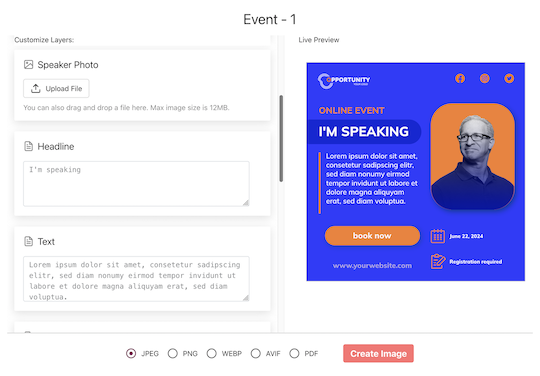
Zaimportuj prelegentów i gospodarzy, przypisz imię i nazwisko, zdjęcie oraz tytuł wystąpienia, a każda osoba dostanie osobistą stronę udostępniania. Jej post prowadzi do wydarzenia na Discordzie lub do Twojej strony zapisów przez skrócony link śledzący, więc widzisz, który prelegent przyprowadził najwięcej osób.
Członkowie udostępniają baner „Wezmę udział”
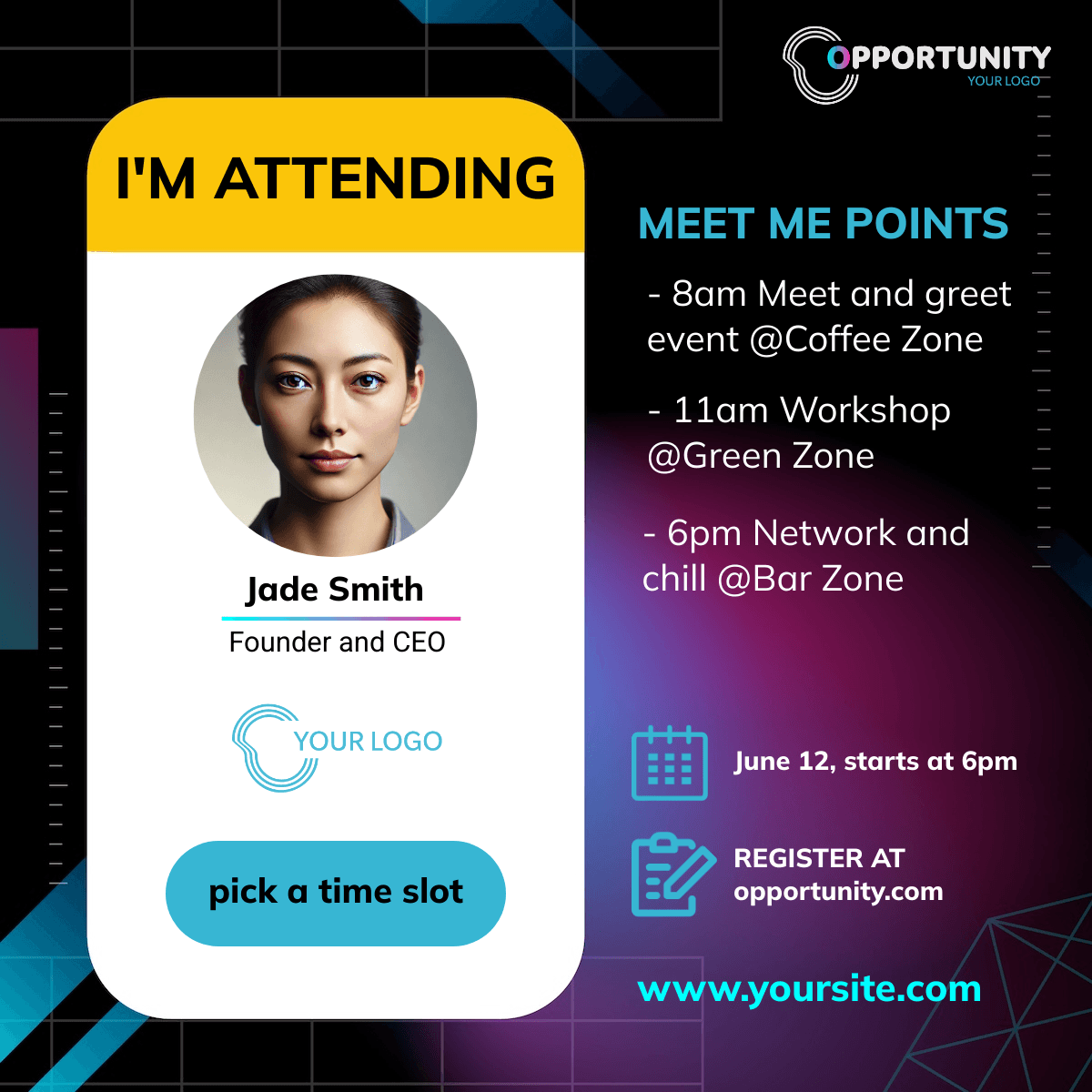
Opublikuj na kanale z ogłoszeniami link do strony z widgetem dla uczestników. Członkowie wpisują imię, generują baner i udostępniają go na Discordzie albo w dowolnym innym miejscu, w którym publikują.
Zrób okładkę wydarzenia na Discordzie i banery do udostępniania
1. Zaprojektuj w rozmiarze 1000 × 400
Tytuł i datę trzymaj w środkowym pasku. Wyeksportuj plik PNG lub JPG i prześlij go w formularzu wydarzenia.
2. Dodaj kwadratowe wersje dla prelegentów i członków
Przypisz imię i nazwisko oraz zdjęcie do projektu 1080 × 1080 px dla prelegentów i członków społeczności.
3. Ustaw docelowy adres URL
Link do wydarzenia na Discordzie albo Twoja strona zapisów; każde udostępnienie prowadzi tam przez własny link śledzący.
Co działa ze społecznościami na Discordzie
Kliknięcia dla każdego prelegenta i członka
Każde udostępnienie ma własny skrócony link, każde kliknięcie jest rejestrowane, a ruch botów odfiltrowujemy, łącznie z botami, które tworzą podglądy linków. Widzisz, czyj post przyprowadził ludzi na wydarzenie.
Udostępniane wszędzie, gdzie publikują członkowie
Na telefonie otwiera się systemowe menu udostępniania z dołączonym banerem, więc baner trafia na Discorda, do aplikacji WhatsApp albo do dowolnej zainstalowanej aplikacji. Na komputerze ludzie pobierają obraz i kopiują gotową treść posta z linkiem.
Powiązane rozmiary i generatory banerów wydarzeń
Najczęściej zadawane pytania
Prześlij co najmniej 800 × 400 px, bo takiego minimum wymaga formularz wydarzenia. Karta wydarzenia pokazuje pasek 2,5:1, więc obraz 1000 × 400 px wypełnia ją bez utraty góry i dołu.