

Rozmiary obrazów na Meetup
Sprawdzone w centrum pomocy Meetup 21 października 2026. Meetup podaje minimum dla zdjęcia w tle grupy; osobnego rozmiaru zdjęć wydarzeń nie publikuje.
| Miejsce | Zalecany rozmiar | Proporcje | Uwagi |
|---|---|---|---|
| Zdjęcie w tle grupy | 1200 × 675 px | 16:9 | Minimum Meetup; mniejsze pliki są odrzucane |
| Zdjęcie wydarzenia | 1200 × 675 px | 16:9 | Brak oficjalnego rozmiaru; obraz 16:9 od 1200 × 675 px sprawdza się jako nagłówek wydarzenia |
| Typ i rozmiar pliku | JPG lub PNG | Dowolne | Poniżej 10 MB, dla zdjęć grup, wydarzeń i profili |
| Post prelegenta lub członka | 1080 × 1080 px | 1:1 | To nie rozmiar Meetup, tylko banery, które ludzie udostępniają w innych serwisach |
Tytuł i twarze trzymaj z dala od krawędzi; zdjęcie wyświetla się też w mniejszym rozmiarze na listach, gdzie szczegóły przy krawędziach giną.
Przytnij zdjęcie do 1200 × 675 px dla Meetup
Prześlij obraz do 15 MB; ramka kadrowania ma stałe proporcje 16:9, a pobierasz plik PNG 1200 × 675 px.
Dla grup, które spotykają się co miesiąc
Jeden szablon, dwanaście wydarzeń
Zachowaj projekt grupy, a na liście zmieniaj datę, miejsce i prelegentów. Baner na kolejny miesiąc to edycja listy, a nie sesja projektowa.
Prelegenci przyprowadzają własną publiczność
Najprawdopodobniej przyjdą współpracownicy prelegenta. Jego baner, opublikowany z własnego konta, to zaproszenie, które działa.
Współorganizatorzy bez dostępu do edytora
Współorganizatorzy dostają stronę udostępniania tak jak każdy prelegent. Oni publikują baner, a Ty zachowujesz kontrolę nad projektem.
Grupy z oddziałami w wielu miastach
Oddziały w różnych miastach korzystają z jednego szablonu i różnią się przypisanym polem z nazwą miasta. Osobna kampania dla każdego oddziału rozdziela linki do zapisów i raporty.
Banery na meetupy dla prelegentów, członków i oddziałów
Po pierwszym szablonie nie potrzeba umiejętności graficznych

Zacznij od szablonu meetupu z biblioteki, dodaj swoje logo i kolory, a potem przypisz imię i nazwisko prelegenta, zdjęcie i tytuł wystąpienia. Każdy kolejny baner powstaje już z listy. Gdy zmieni się miejsce, edytujesz jedno pole.
Członkowie i współorganizatorzy też udostępniają
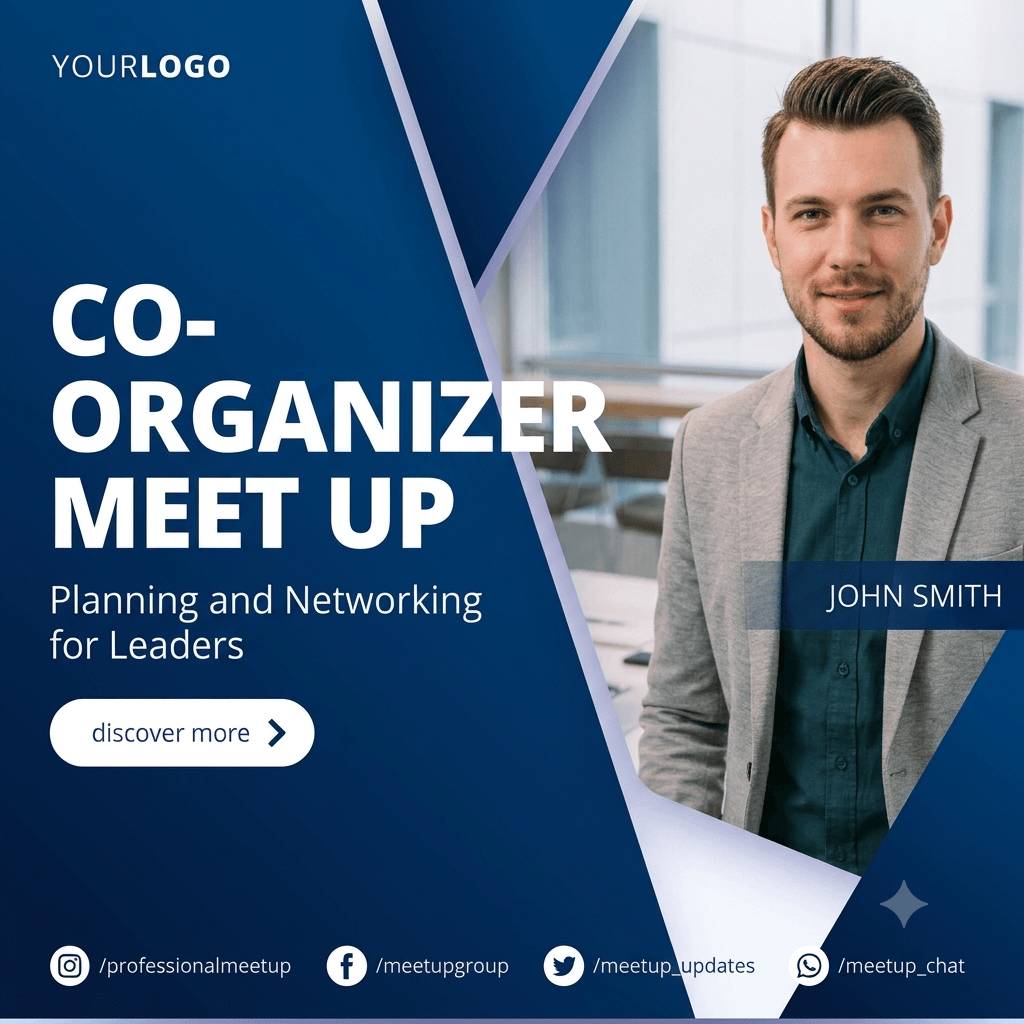
Umieść widget dla uczestników na stronie z potwierdzeniem zapisu albo na stronie swojej grupy. Członkowie wpisują imię i nazwisko, dostają baner „Wezmę udział” i go udostępniają. Współorganizatorów importujesz jak prelegentów, a każdy z nich dostaje osobistą stronę z własnym linkiem śledzącym.
Nie tylko strona na Meetup.com

Ustaw stronę zapisów grupy jako docelowy adres URL, niezależnie od tego, czy jest na Meetup.com, na platformie Luma, czy na Twojej własnej stronie. Każde udostępnienie prowadzi tam przez skrócony link śledzący, więc wiesz, który prelegent lub członek przyniósł zapisy.
Skonfiguruj grupę raz
1. Zaprojektuj baner grupy
Logo, kolory, ramka na zdjęcie prelegenta i warstwa tekstowa na tytuł wystąpienia.
2. Dodaj prelegentów z tego miesiąca
Dwa lub trzy nazwiska wpisane ręcznie. Gdy jest ich więcej, prześlij plik CSV.
3. Wyślij linki i wklej kod widgetu
Prelegenci dostają e-mail ze swoją stroną; widget trafia na stronę z potwierdzeniem zapisu lub na stronę grupy.
Wszystko, czego grupa potrzebuje, w darmowym planie
Jedna kampania, dziesięć osób, pięćdziesiąt banerów miesięcznie
Wystarczy na comiesięczny meetup z kilkoma prelegentami. Aby zacząć kolejną kampanię, usuń tę z poprzedniego miesiąca (razem z jej wynikami) albo przejdź na wyższy plan, aby zachować poprzednie meetupy i prowadzić kilka równolegle.
Widget, piksel i analityka wliczone w plan
Widget „Wezmę udział”, piksel konwersji i pełna analityka są w każdym planie, także w darmowym. Plany Standard i Pro usuwają dopisek „Powered by”.
Powiązane generatory banerów na wydarzenia
Najczęściej zadawane pytania
1200 × 675 px w proporcjach 16:9: minimum Meetup dla zdjęcia w tle grupy, w formacie JPG lub PNG poniżej 10 MB. Ten sam kształt sprawdza się na zdjęciach wydarzeń.