
Cały harmonogram promocji webinaru z głowy
Dwa tygodnie przed: ogłoszenie prelegentów
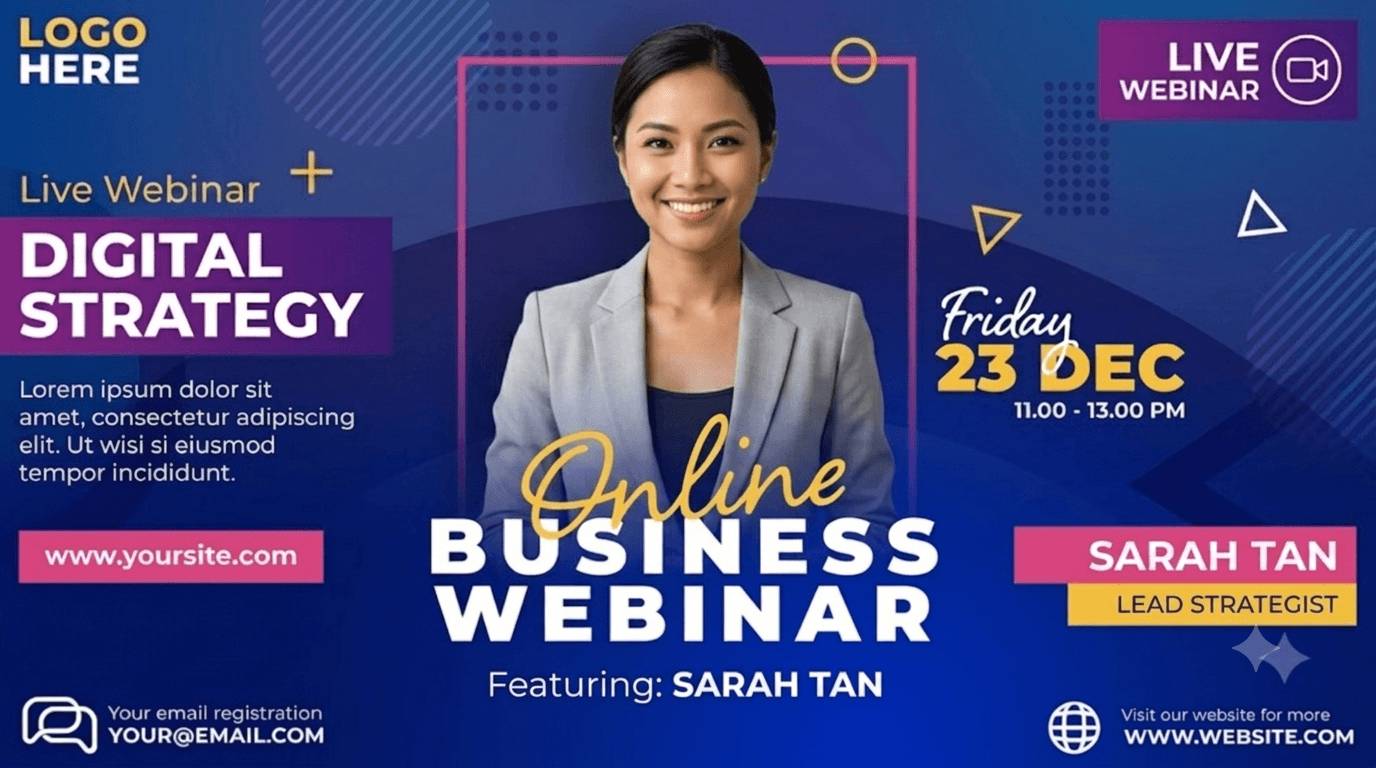
Prelegenci publikują baner ze swoim imieniem i nazwiskiem, zdjęciem i tematem. Ich obserwujący to Twoja publiczność, a post zawiera ich link śledzący.
Dzień przed: druga fala
Ten sam link, e-mail z przypomnieniem, drugi post. Linki nigdy nie wygasają, a treść posta można dopasować do każdej grupy.
Uczestnicy udostępniają baner po rejestracji
Widget na Twojej stronie z podziękowaniem generuje dla zarejestrowanej osoby baner „Będę na webinarze”, bez pytania o e-mail i z linkiem śledzącym.
Cykl: ten sam szablon, nowy odcinek
Zachowaj projekt i listę prelegentów, a na liście zmień temat i datę. Każdy odcinek to tylko edycja listy.
Co zawiera kampania webinarowa
Banery i strony udostępniania dla prelegentów

Dwóch lub trzech prelegentów wpisanych ręcznie albo plik CSV przy cyklu z wieloma gośćmi. Każdy dostaje stronę z gotowym banerem, przesyłaniem zdjęcia, wyborem projektu i udostępnianiem jednym dotknięciem na LinkedInie, w serwisie X, przez aplikację WhatsApp lub e-mailem. W feedzie LinkedIna najlepiej sprawdzają się projekty pionowe i kwadratowe.
Banery uczestników ze strony z podziękowaniem

Umieść widget na swojej stronie z potwierdzeniem rejestracji. Generuje on baner uczestnika z imieniem i nazwiskiem zarejestrowanej osoby i otwiera menu udostępniania. Zarejestrowanych osób nie trzeba importować i nikt nie pyta ich o e-mail.
Rejestracje przypisane prelegentom
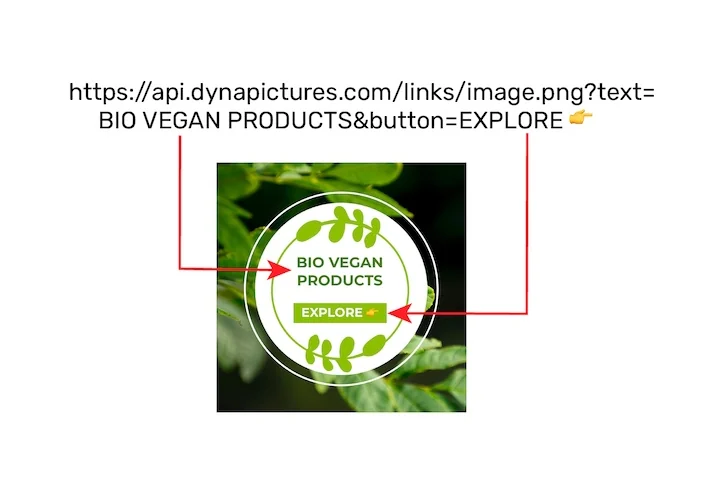
Każde udostępnienie tworzy nowy link śledzący, a z kliknięć odfiltrowywany jest ruch botów. Gdy piksel działa na stronie z potwierdzeniem rejestracji, każda rejestracja trafia na konto prelegenta lub uczestnika, którego link ją przyniósł. Jeśli rejestracja kończy się na stronie samej platformy webinarowej, widzisz kliknięcia dla każdego prelegenta, ale nie rejestracje.
Wypromuj webinar
1. Zaprojektuj banery prelegentów i uczestników
Imię i nazwisko, zdjęcie, stanowisko i temat przypisane do warstw; identyfikacja marki zablokowana.
2. Dodaj prelegentów
Ręcznie lub z pliku CSV; e-mail z zaproszeniem wychodzi pod Twoją nazwą nadawcy.
3. Widget na stronie z podziękowaniem, piksel na potwierdzeniu
Jeśli obie strony są Twoje, przypisywane są rejestracje; jeśli nie, nadal przypisywane są kliknięcia.
4. Sprawdź raport według prelegentów
Udostępnienia, kliknięcia i rejestracje każdego prelegenta w jednym widoku.
Co dostajesz w każdym planie
Widget dla uczestników w cenie
Osadzony na stronie z potwierdzeniem lub jako pop-up, z myślą o telefonach, wstępnie wypełniony danymi z rejestracji. Jest w każdym planie, także w darmowym.
Atrybucja przychodu w cenie
Piksel konwersji na Twoich własnych stronach z biletami przypisuje zakupy i ich wartość osobie, która udostępniła baner, z podziałem na waluty, w ciągu trzydziestu dni. W każdym planie.
Pełna analityka i ranking
Wyświetlenia, udostępnienia, kliknięcia bez ruchu botów i konwersje w czasie, według kanału i kraju, a do tego ranking osób, które przyniosły wyniki. Bez dodatkowego modułu raportowego.
Gotowe na cykl webinarów
Przy cyklicznych webinarach zachowaj kampanię, projekty i listę prelegentów; dla każdego odcinka zmień temat i datę, a każdy prelegent zachowa ten sam link.
Zobacz to na przykładzie swojego wydarzenia
Dwadzieścia minut z kampanią demo albo darmowy start i import pierwszej listy jeszcze dziś.
Powiązane strony o marketingu wydarzeń
Najczęściej zadawane pytania
Z każdą. Prelegenci i udostępnianie są w DynaPictures, a link śledzący prowadzi do Twojej strony rejestracji, gdziekolwiek jest hostowana. Nie ma integracji ani synchronizacji danych z platformami Zoom, Livestorm, Demio, GoToWebinar ani innymi.