

Jak DynaPictures działa obok Zoom Webinars
Paneliści to Twój kanał promocji
Dwóch lub trzech panelistów wpisanych ręcznie, każdy z osobistą stroną udostępniania i banerem z jego zdjęciem i tematem webinaru.
Strona rejestracji Zoom jako docelowy adres URL
Każdy link śledzący prowadzi do strony rejestracji Zoom; kliknięcia każdego panelisty pokazują, czyja publiczność zareagowała.
Własna strona z potwierdzeniem dla widgetu
Na stronach rejestracji Zoom nie da się dodać własnych skryptów. Ustaw własne przekierowanie po potwierdzeniu albo e-mail uzupełniający z linkiem do swojej strony z widgetem.
Cały cykl z jednej kampanii
Zachowaj kampanię dla cyklicznego webinaru i zmieniaj temat oraz datę w każdym odcinku.
Jak pracować z Zoom Webinars
Zaimportuj listę wyeksportowaną z platformy Zoom
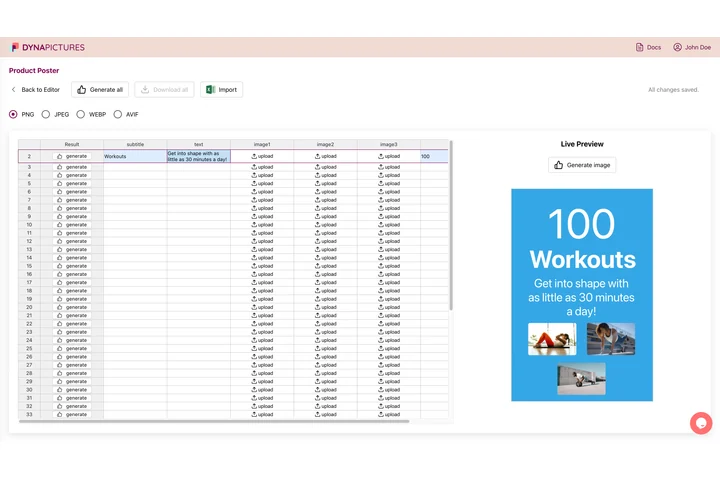
Wyeksportuj zarejestrowanych z raportu webinaru w Zoom, jeśli chcesz zaprosić dawnych uczestników do roli ambasadorów, albo wpisz panelistów ręcznie. DynaPictures dopasowuje kolumny po nagłówkach (Name, Job title, Company, E-mail i każde dodatkowe pole, które ma się znaleźć na banerze) i zachowuje pozostałe. Prelegenci, sponsorzy i wystawcy dostają osobiste strony udostępniania; uczestników się nie importuje, bo trafiają do kampanii przez widget.
Ustaw stronę rejestracji Zoom jako docelowy adres URL
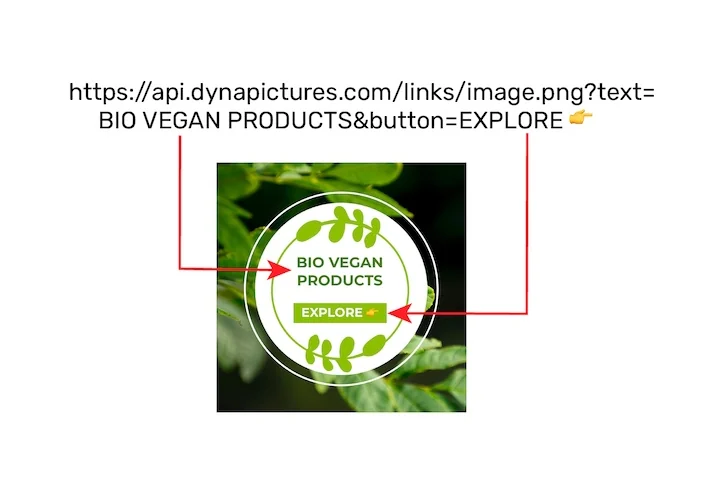
Wklej adres strony rejestracji na webinar w Zoom jako docelowy adres URL. Każde udostępnienie ze strony prelegenta lub z widgetu prowadzi tam przez własny skrócony link śledzący, więc widzisz kliknięcia po odfiltrowaniu botów dla każdej osoby i każdego kanału, choć sama strona nie jest Twoja.
Umieść widget dla uczestników tam, gdzie kończy się rejestracja

Strony Zoom nie przyjmują własnych skryptów. Przygotuj własną stronę z podziękowaniem i widgetem, a zarejestrowanych kieruj tam z e-maila z potwierdzeniem lub przez własne przekierowanie. Widget generuje baner „Będę na webinarze” z imieniem i nazwiskiem zarejestrowanej osoby, otwiera menu udostępniania i nigdy nie pyta o e-mail.
Jak to skonfigurować
1. Dodaj panelistów
Ręcznie, ze zdjęciem i stanowiskiem.
2. Ustaw stronę rejestracji Zoom jako docelowy adres URL
Rejestracja zostaje na platformie Zoom.
3. Opublikuj stronę z widgetem
Podlinkuj ją w e-mailu z potwierdzeniem rejestracji.
4. Wyślij linki panelistom
Dwa tygodnie przed webinarem i dzień wcześniej.
Co działa od razu z Zoom Webinars
Banery panelistów, każdy z własnym linkiem śledzącym
Dwóch lub trzech panelistów wpisanych ręcznie, każdy z osobistą stroną udostępniania, projektem pionowym i kwadratowym oraz własnym linkiem śledzącym do strony rejestracji Zoom.
Rejestracje dla każdego panelisty przez Twój formularz
Umieść formularz rejestracji na swojej stronie, zanim uczestnik przejdzie do Zoom, zainstaluj na niej piksel, a rejestracje będą przypisywane paneliście, którego post je przyniósł.
Widget prosto z e-maila z potwierdzeniem
Kieruj zarejestrowanych z e-maila z potwierdzeniem lub przez własne przekierowanie na swoją stronę z widgetem; udostępniają baner „Będę na webinarze”, a nikt nie pyta ich o e-mail.
Gotowe na cykl webinarów
Zachowaj kampanię dla cyklicznego webinaru; zmieniaj temat i datę w każdym odcinku, a każdy panelista zachowa ten sam link.
Zobacz to na przykładzie swojego wydarzenia
Dwadzieścia minut z kampanią demo albo darmowy start i import pierwszej listy jeszcze dziś.
Powiązane strony o marketingu wydarzeń
Najczęściej zadawane pytania
Nie. Panelistów dodajesz ręcznie lub z pliku CSV, strona rejestracji Zoom jest docelowym adresem URL, a zarejestrowani trafiają do widgetu przez Twoją własną stronę.