
Vérifiez les DPI de votre image
Déposez un JPG, PNG, TIFF ou WebP jusqu'à 15 Mo pour lire ses DPI et sa taille d'impression. Si besoin, saisissez de nouveaux DPI et téléchargez.
La taille d'impression tient dans le gabarit
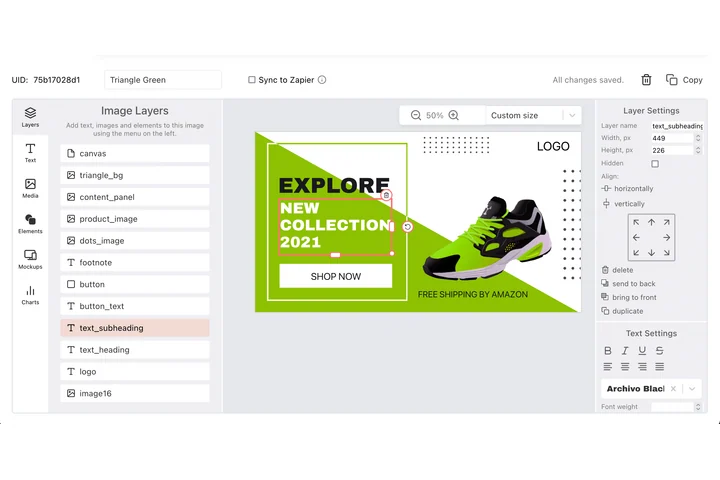
Ce qui finit sur papier part d'une taille physique : une carte 10x15, une étiquette A6, une feuille A4, et les dimensions en pixels en découlent. Dans DynaPictures, le plan de travail est figé à ces dimensions, chaque calque a son X, son Y, sa largeur, sa hauteur et sa rotation, et le rendu sort en PDF ou PNG.
- Plan de travail figé à vos dimensions
- Export en PDF, PNG, AVIF ou PPTX
- Calques posés en X, Y, largeur, hauteur
Comment vérifier et changer les DPI d'une image en ligne
Importez l'image
Glissez un fichier dans la zone ou cliquez pour le choisir. Les JPG, PNG, TIFF et WebP jusqu'à 15 Mo sont lus en une seconde.
Lisez le rapport
Vous voyez la largeur et la hauteur en pixels, les DPI enregistrés dans les métadonnées et un tableau avec la taille d'impression en pouces et en cm à 72, 150 et 300 DPI.
Définissez de nouveaux DPI et téléchargez
Saisissez une valeur comme 300, cliquez sur Changer les DPI et enregistrez le fichier. Seules les métadonnées changent, chaque pixel reste exactement en place.
Pourquoi vérifier les DPI avec cet outil
Taille d'impression en unités réelles
Une photo de 3000x2000 px s'imprime en 10x6,67 pouces (25,4x16,9 cm) à 300 DPI. Le tableau l'indique pour 72, 150 et 300 DPI, vous savez donc avant de commander.
Corrigez les fichiers refusés
Imprimeurs, éditeurs et revues exigent souvent 300 DPI dans l'en-tête du fichier. Définissez-les ici en quelques secondes au lieu d'ouvrir Photoshop.
Pixels intacts
Changer les DPI réécrit un seul champ de métadonnées. Rien n'est rééchantillonné ni recompressé, la qualité est identique à l'import.
Rien à installer
Fonctionne dans n'importe quel navigateur, sur ordinateur ou téléphone, avec 30 vérifications gratuites par jour et sans inscription.
Ce que sont les DPI et ce que lit ce vérificateur
Les DPI (points par pouce, aussi enregistrés comme PPI) sont un nombre dans les métadonnées du fichier qui indique à l'imprimante combien de pixels placer par pouce de papier. Ils ne changent pas le nombre de pixels de l'image. Une image de 1200x800 px à 72 DPI et la même à 300 DPI contiennent des pixels identiques ; elles s'impriment simplement sur 16,7 ou 4 pouces de large. Le vérificateur lit le champ de résolution JFIF, EXIF ou pHYs du PNG, l'affiche et vous laisse l'écraser. Si le fichier n'a aucun champ DPI, la plupart des logiciels supposent 72 ou 96, et le rapport le précise.
Limites gratuites
30 vérifications par jour et par visiteur, images jusqu'à 15 Mo, téléchargement du fichier modifié disponible 24 heures.
Changement de DPI par lot et automatisation
Les vérifications de DPI sont comptées par visiteur, 30 par jour pour tout le monde. Si vous avez besoin de fichiers d'impression régulièrement, DynaPictures les génère depuis vos modèles à taille fixe via l'API, Zapier ou Make.
Confidentialité
Les fichiers importés sont traités en mémoire et supprimés avec le lien de téléchargement après 24 heures.
Questions fréquentes
Importez-la ici. Le rapport affiche la valeur de DPI enregistrée dans les métadonnées à côté des dimensions en pixels. S'il n'y a aucune valeur, l'outil vous le dit et affiche quand même les tailles d'impression à 72, 150 et 300 DPI.