
Dlaczego uczestnicy udostępniają, kiedy to proste
Wyczucie chwili wygrywa z nagrodami
Prośba o udostępnienie tuż po zakupie trafia do ludzi, gdy cieszą się z biletu. Prośba w e-mailu dwa dni później konkuruje ze wszystkim innym w skrzynce odbiorczej.
Bez listy, bez e-maila, bez ekranu zgód
Uczestników nie importujemy i nigdy nie prosimy o adres e-mail. Wpisują imię i nazwisko, opcjonalnie dodają zdjęcie, generują baner i go udostępniają. Dzięki temu cały proces pozostaje anonimowy, a rozmowa o zgodności z przepisami jest krótka.
Z myślą o telefonie, na którym kupiono bilet
Osadzony na stronie albo jako pop-up wysuwany od dołu po zakupie: widget powstał z myślą o telefonach, bo na nich kupuje się większość biletów.
Każde udostępnienie uczestnika ma własny link
Kliknięcia liczymy osobno dla każdego udostępnienia i odfiltrowujemy z nich boty; gdy piksel działa na Twojej stronie z biletami, kolejny zakup jest przypisywany uczestnikowi, którego post go przyniósł.
Widget dla uczestników
Jeden fragment kodu na stronie z potwierdzeniem
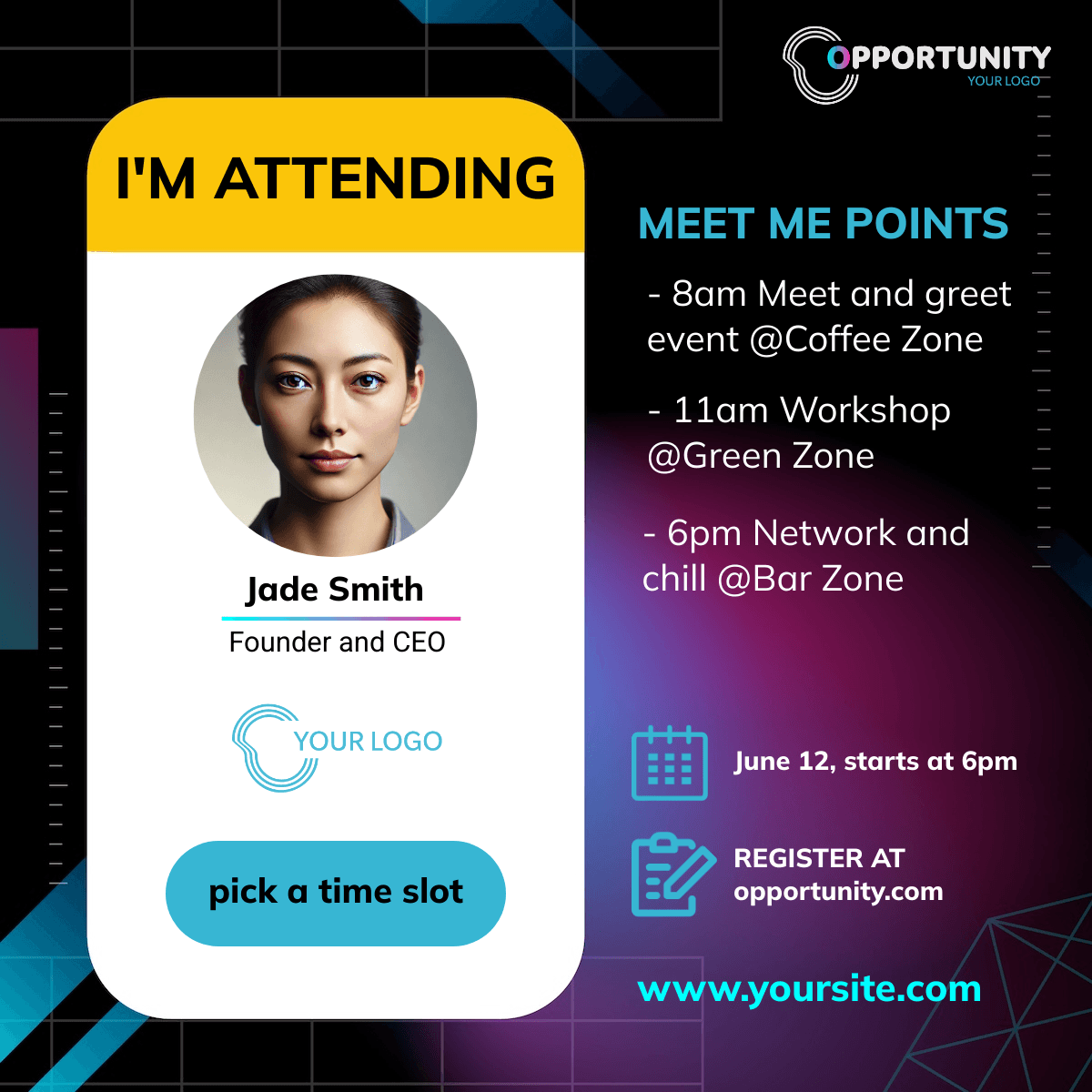
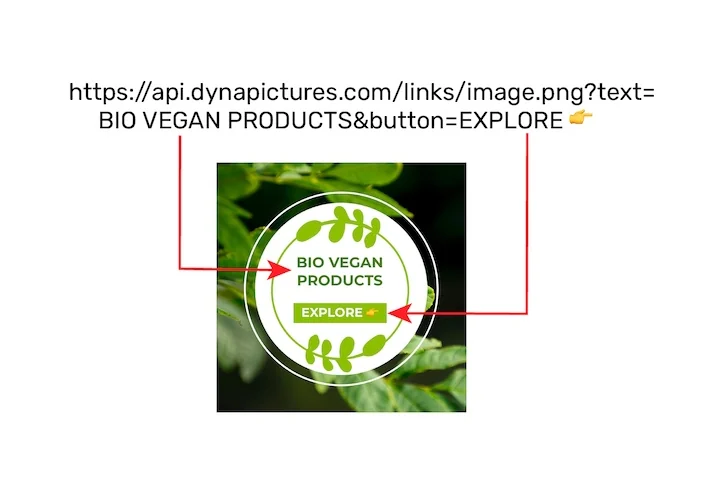
Wklej fragment kodu tam, gdzie kończy się rejestracja. W trybie osadzonym widget wyświetla się w miejscu kodu i sam dopasowuje rozmiar. Jako pop-up wywołujesz go z własnego kodu tuż po zakupie, a na telefonach wysuwa się od dołu ekranu. Imię i nazwisko, stanowisko i firmę możesz wstępnie wypełnić danymi, które ma już Twój formularz.
Projekty i treść posta dla każdego widgetu
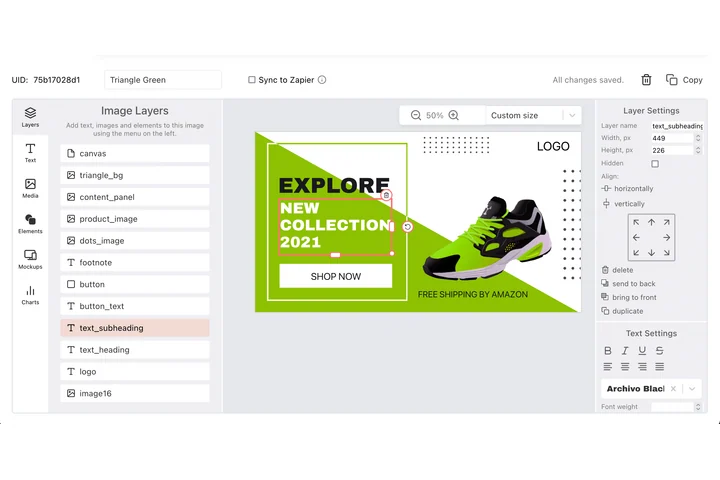
Każdy widget ma własne projekty, nagłówek, etykietę przycisku i treść posta, więc baner uczestnika warsztatów może się różnić od banera na główną konferencję. Podczas edycji widzisz podgląd na żywo na różnych urządzeniach.
Udostępnienia uczestników w tym samym lejku
Wyświetlenia widgetu, wygenerowane banery, udostępnienia i kliknięcia trafiają do analityki kampanii obok prelegentów i sponsorów. Udostępnienia uczestników zawierają imię, nazwisko i firmę wpisane w chwili udostępniania, więc ranking może wskazać najlepszych ambasadorów.
Dodaj udostępnianie przez uczestników do swojej rejestracji
1. Zaprojektuj baner „Będę na wydarzeniu”
Imię, nazwisko i zdjęcie przypisane do warstw, identyfikacja wizualna wydarzenia zablokowana. Zwykle wystarczy format kwadratowy i format relacji.
2. Utwórz widget
Wybierz projekty, napisz nagłówek i treść posta, zdecyduj między trybem osadzonym a pop-upem.
3. Wklej fragment kodu
Wklej go na stronie z potwierdzeniem albo wywołaj pop-up z kodu procesu zakupu.
4. Analizuj lejek uczestników
Wyświetlenia, wygenerowane banery, udostępnienia, kliknięcia i przypisane konwersje.
Co dostajesz w każdym planie
Widget dla uczestników w cenie
Osadzony na stronie z potwierdzeniem lub jako pop-up, z myślą o telefonach, wstępnie wypełniony danymi z rejestracji. Jest w każdym planie, także w darmowym.
Atrybucja przychodu w cenie
Piksel konwersji na Twoich własnych stronach z biletami przypisuje zakupy i ich wartość osobie, która udostępniła baner, z podziałem na waluty, w ciągu trzydziestu dni. W każdym planie.
Pełna analityka i ranking
Wyświetlenia, udostępnienia, kliknięcia bez ruchu botów i konwersje w czasie, według kanału i kraju, a do tego ranking osób, które przyniosły wyniki. Bez dodatkowego modułu raportowego.
Dane prosto z formularza rejestracji
Przekaż imię i nazwisko, stanowisko i firmę w atrybutach data albo w wywołaniu inicjalizującym pop-up, a uczestnikowi wystarczy dotknąć przycisku Udostępnij. Plany Standard i Pro dodatkowo usuwają dopisek „Powered by”.
Zobacz to na przykładzie swojego wydarzenia
Dwadzieścia minut z kampanią demo albo darmowy start i import pierwszej listy jeszcze dziś.
Powiązane strony o marketingu wydarzeń
Najczęściej zadawane pytania
Nie, i nawet nie mogą: widget prosi o imię i nazwisko, a opcjonalnie o stanowisko, firmę i zdjęcie. Nic więcej. Imiona i nazwiska zapisujemy dopiero wtedy, gdy ktoś faktycznie wygeneruje baner i go udostępni.