

Jak DynaPictures uzupełnia platformę Eventbrite
Eksport, import, gotowe
Eventbrite eksportuje zamówienia i uczestników do pliku CSV. Prelegenci i sponsorzy zwykle i tak są w Twoim własnym arkuszu; zaimportuj dowolny z tych plików.
Strona wydarzenia jako docelowy adres URL
Każdy link śledzący prowadzi na Twoją stronę wydarzenia w Eventbrite. Sprzedajesz dalej tam, a my liczymy, kto przysłał odwiedzających.
E-mail z potwierdzeniem prowadzi do widgetu
Eventbrite pozwala dostosować wiadomość z potwierdzeniem zamówienia. Dodaj w niej link do swojej strony z widgetem dla uczestników, a kupujący udostępnią baner, póki emocje po zakupie nie opadły.
Kliknięcia każdej osoby, nie tylko całej kampanii
Własne śledzenie Eventbrite pokazuje źródło ruchu; linki dla każdego udostępnienia pokazują osobę i konkretny post.
Jak to działa z platformą Eventbrite
Zaimportuj listę wyeksportowaną z platformy Eventbrite
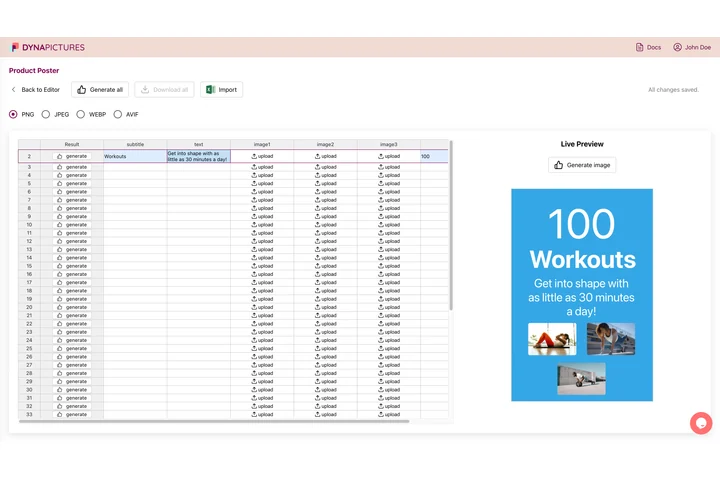
W sekcji „Manage attendees” wyeksportuj raport zamówień lub uczestników albo użyj arkusza prelegentów i sponsorów, który już prowadzisz. DynaPictures dopasowuje kolumny po nagłówkach (imię i nazwisko, stanowisko, firma, e-mail i każde dodatkowe pole, które ma się znaleźć na banerze) i zachowuje pozostałe. Prelegenci, sponsorzy i wystawcy dostają osobiste strony udostępniania; uczestników się nie importuje, bo trafiają do kampanii przez widget.
Ustaw stronę wydarzenia w Eventbrite jako docelowy adres URL
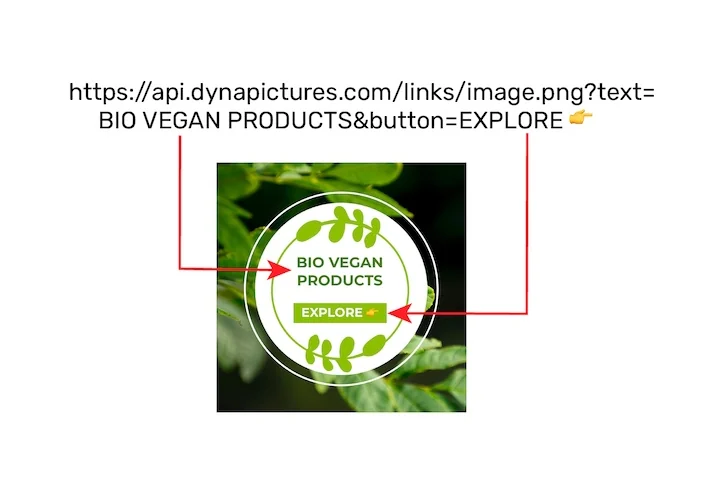
Wklej adres URL wydarzenia w Eventbrite jako docelowy adres URL kampanii, z własnymi parametrami śledzenia, jeśli ich używasz; nasz parametr dodajemy osobno. Każde udostępnienie ze strony prelegenta lub z widgetu prowadzi tam przez własny krótki link śledzący, więc widzisz kliknięcia bez ruchu botów w podziale na osoby i kanały, choć sama strona nie należy do Ciebie.
Umieść widget dla uczestników tam, gdzie kończy się rejestracja

Strony Eventbrite nie przyjmują własnych skryptów, więc postaw samodzielnie małą stronę z podziękowaniem i podlinkuj ją w dostosowanej wiadomości i e-mailu z potwierdzeniem zamówienia. Widget generuje baner „Będę na wydarzeniu” z imieniem i nazwiskiem zarejestrowanej osoby, otwiera menu udostępniania i nigdy nie prosi o adres e-mail.
Jak to skonfigurować
1. Zaimportuj prelegentów i sponsorów
Z własnego arkusza albo z eksportu Eventbrite.
2. Ustaw stronę wydarzenia jako docelowy adres URL
Twoja strona wydarzenia w Eventbrite.
3. Postaw stronę z podziękowaniem i widgetem
Podlinkuj ją w potwierdzeniu zamówienia w Eventbrite.
4. Wyślij linki do udostępniania
Prelegenci i sponsorzy publikują posty, a raport pokazuje kliknięcia każdej osoby.
Co działa od razu z platformą Eventbrite
Import z eksportu Eventbrite
Zamówienia i uczestników eksportujesz do pliku CSV, a prelegenci i sponsorzy pochodzą z Twojego własnego arkusza. Nagłówki dopasowujemy automatycznie.
Strona wydarzenia jako docelowy adres URL, kliknięcia każdej osoby
Każde udostępnienie ma własny link śledzący do Twojej strony w Eventbrite; z kliknięć odfiltrowujemy boty, łącznie z zapytaniami o podgląd wysyłanymi przez samo Eventbrite.
Widget prosto z potwierdzenia zamówienia
Dostosowana wiadomość z potwierdzeniem w Eventbrite kieruje kupujących na hostowaną przez Ciebie stronę z widgetem dla uczestników, póki emocje po zakupie nie opadły.
Zakupy przypisywane na Twoich własnych stronach
Sprzedawaj przez własną stronę z zainstalowanym pikselem, a każdy zakup zostanie przypisany osobie, która udostępniła baner, w walucie sprzedaży.
Zobacz to na przykładzie swojego wydarzenia
Dwadzieścia minut z kampanią demo albo darmowy start i import pierwszej listy jeszcze dziś.
Powiązane strony o marketingu wydarzeń
Najczęściej zadawane pytania
Nie. Eksportujesz dane z platformy Eventbrite i importujesz je tutaj, ustawiasz stronę wydarzenia jako docelowy adres URL i dodajesz link do widgetu dla uczestników w potwierdzeniu zamówienia w Eventbrite. Do promocji to wystarczy, bez żadnej integracji.