
Warum Teilen durch Teilnehmer funktioniert, wenn es reibungslos ist
Timing schlägt Anreize
Eine Aufforderung zum Teilen direkt nach dem Checkout erwischt Menschen, während sie sich über den Kauf freuen. Eine Aufforderung in einer E-Mail zwei Tage später konkurriert mit allem anderen im Posteingang.
Keine Liste, keine E-Mail, kein Einwilligungsdialog
Teilnehmer werden nicht importiert und nie nach einer E-Mail gefragt. Sie tippen einen Namen ein, laden optional ein Foto hoch, erzeugen und teilen. Das hält den Ablauf anonym und das Compliance-Gespräch kurz.
Gebaut für das Smartphone, auf dem gekauft wurde
Inline auf der Seite oder als Bottom-Sheet-Popup nach dem Kauf: Das Widget ist für Smartphones gebaut, weil die meisten Tickets dort gekauft werden.
Jeder Teilnehmer-Share hat einen eigenen Link
Klicks werden pro Share gezählt und von Bots bereinigt; mit dem Pixel auf deiner Ticketseite wird der nächste Kauf dem Teilnehmer zugeordnet, dessen Beitrag ihn gebracht hat.
Das Teilnehmer-Widget
Ein Snippet auf der Bestätigungsseite
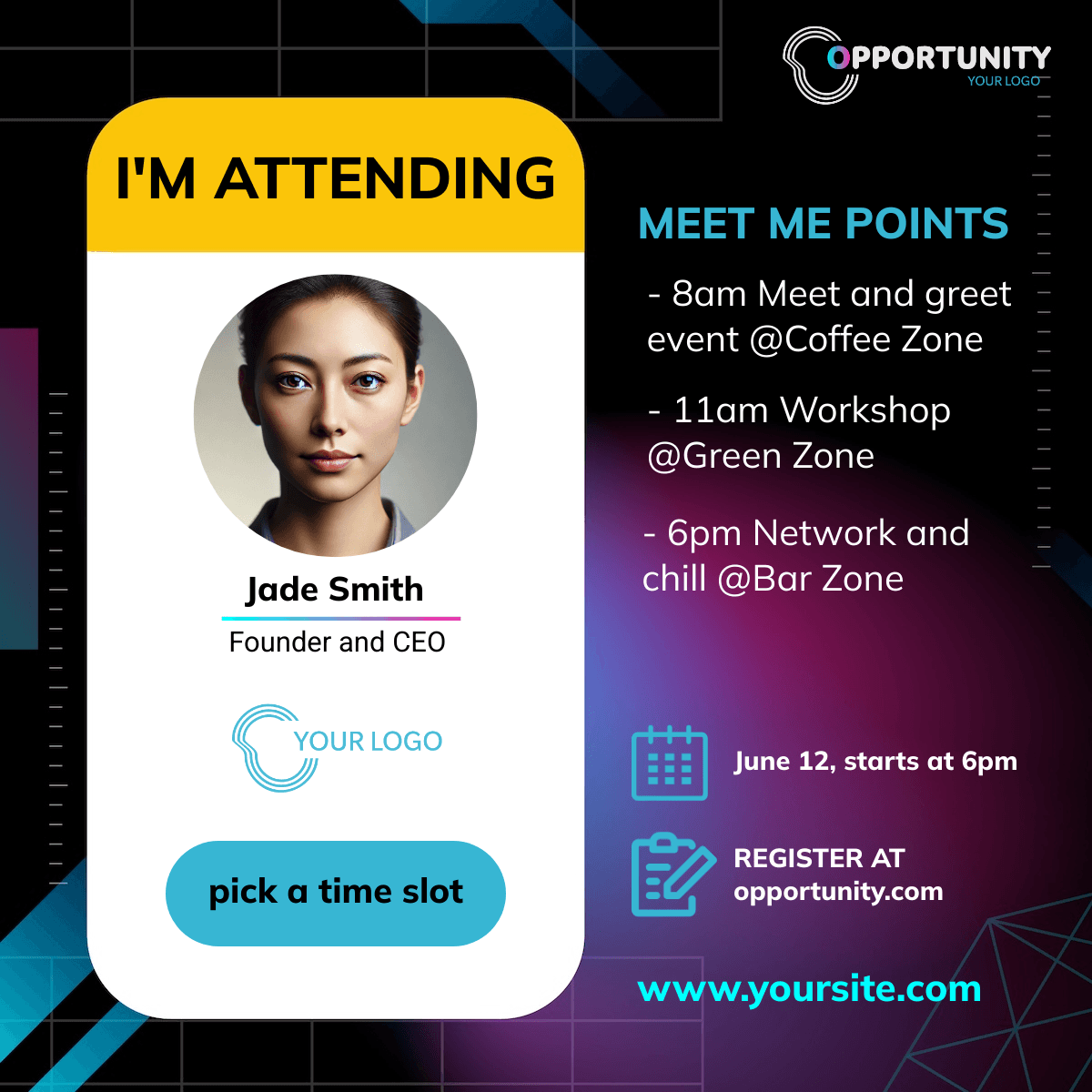
Füge das Snippet dort ein, wo die Anmeldung abschließt. Inline rendert es an Ort und Stelle und passt seine Höhe an. Als Popup löst du es aus deinem eigenen Code im Moment nach dem Kauf aus, und es schiebt sich auf dem Smartphone als Bottom-Sheet ins Bild. Name, Titel und Firma füllst du aus den Daten vor, die dein Formular schon hat.
Designs und Beitragstext pro Widget
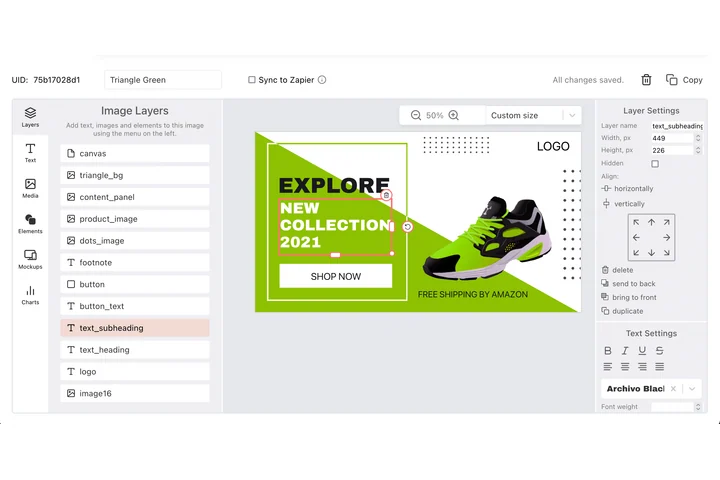
Jedes Widget hat eigene Designs, Überschrift, Button-Beschriftung und Beitragstext, sodass sich das Teilnehmer-Banner für den Workshop von dem für die Hauptkonferenz unterscheiden kann. Live-Gerätevorschau während du bearbeitest.
Teilnehmer-Shares im selben Funnel
Widget-Aufrufe, erzeugte Banner, Shares und Klicks erscheinen in der Kampagnenauswertung neben Speakern und Sponsoren. Teilnehmer-Shares tragen den beim Teilen eingegebenen Namen und die Firma, sodass die Rangliste die besten Multiplikatoren nennen kann.
Teilnehmer-Sharing in deine Anmeldung einbauen
1. Das Ich-bin-dabei-Banner gestalten
Name und Foto zugeordnet, Event-Branding gesperrt. Ein Quadrat- und ein Story-Format sind typisch.
2. Das Widget anlegen
Designs wählen, Überschrift und Beitragstext schreiben, inline oder Popup wählen.
3. Das Snippet einfügen
Auf deiner Bestätigungsseite, oder das Popup aus deinem Checkout-Code auslösen.
4. Den Teilnehmer-Funnel lesen
Aufrufe, Erzeugungen, Shares, Klicks und zugeordnete Conversions.
Das bekommst du in jedem Tarif
Das Teilnehmer-Widget ist dabei
Inline oder als Popup auf deiner Bestätigungsseite, für Smartphones gebaut, vorbefüllt aus deinen Anmeldedaten. In jedem Tarif enthalten, auch im kostenlosen.
Umsatz-Attribution ist dabei
Das Conversion-Pixel auf deinen eigenen Ticketseiten ordnet Käufe und ihren Wert der Person zu, die geteilt hat, pro Währung, innerhalb von dreißig Tagen. In jedem Tarif enthalten.
Vollständige Auswertung und Rangliste
Aufrufe, Shares, bot-bereinigte Klicks und Conversions im Zeitverlauf, nach Kanal und Land, plus eine Rangliste der Personen, die geliefert haben. Kein Reporting-Zusatzmodul.
Vorbefüllung aus deinem Anmeldeformular
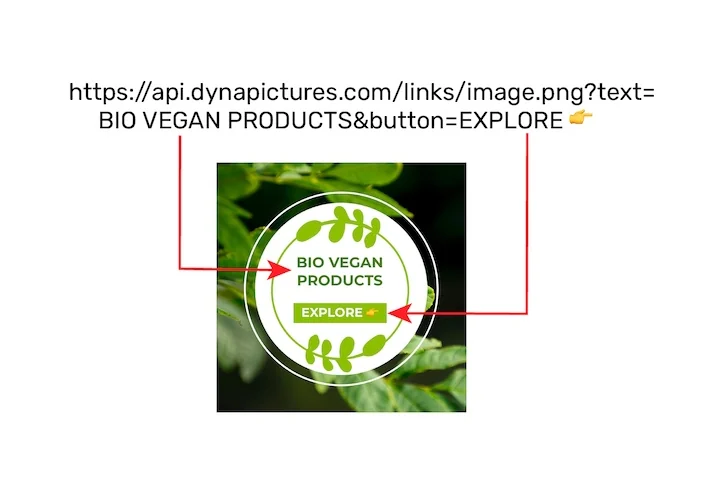
Übergib Name, Titel und Firma als Data-Attribute oder im Popup-Init-Aufruf, und der Teilnehmer muss nur noch auf Teilen tippen. Standard und Pro entfernen außerdem den Powered-by-Hinweis.
Sieh es dir an deinem eigenen Event an
Zwanzig Minuten mit einer Demo-Kampagne, oder kostenlos starten und heute die erste Liste importieren.
Verwandte Seiten zum Eventmarketing
Häufige Fragen
Nein, und sie können es nicht: Das Widget fragt nach einem Namen, optional Position, Firma und Foto. Sonst nichts. Namen werden nur gespeichert, wenn jemand tatsächlich erzeugt und teilt.