

Jak DynaPictures uzupełnia wydarzenia na LinkedInie
Formaty postów, a nie okładki
Format pionowy 1080 × 1350 px i kwadrat 1080 × 1080 px zajmują najwięcej miejsca w mobilnym feedzie. Zaprojektuj oba; okładkę wydarzenia 1600 × 900 px eksportujesz osobno.
Bez OAuth i bez publikowania w czyimś imieniu
Prelegenci publikują ze swojego konta przez systemowe menu udostępniania, z dołączonym obrazem. Nikt nie przekazuje danych logowania do LinkedIna.
Strona wydarzenia jako docelowy adres URL
Każdy link śledzący prowadzi do Twojego wydarzenia na LinkedInie; kliknięcia w podziale na prelegentów pokazują, czyja sieć kontaktów zareagowała.
Uczestnicy sami ogłaszają swój udział
Osoby zarejestrowane przez Twój własny formularz dostają widget; uczestnicy z LinkedIna mogą skorzystać ze strony z widgetem, do której link dodasz w opisie wydarzenia.
Jak to działa z wydarzeniami na LinkedInie
Banery prelegentów w formatach, które lubi feed
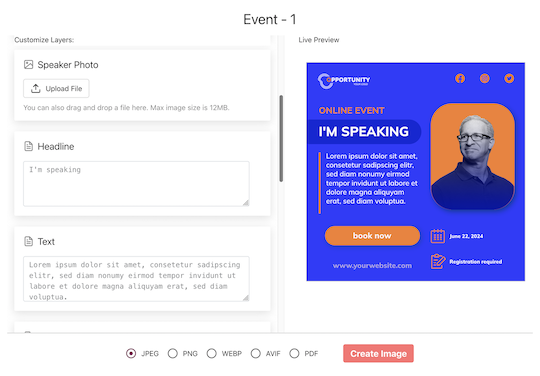
Powiąż imię, zdjęcie profilowe, stanowisko i sesję z projektami w pionie i w kwadracie. Prelegenci otwierają swoją stronę, wybierają rozmiar i klikają Udostępnij; LinkedIn jest w menu udostępniania o jedno dotknięcie dalej, z dołączonym obrazem. Proponowana treść posta zawiera ich link śledzący.
Ustaw stronę wydarzenia na LinkedInie jako docelowy adres URL
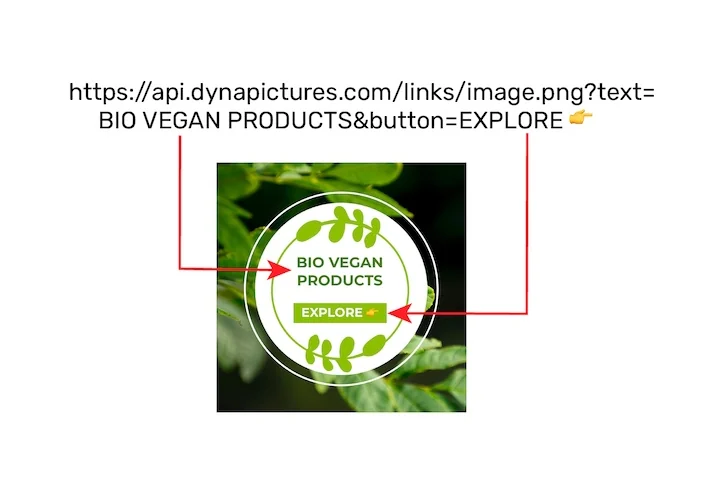
Wklej link do wydarzenia na LinkedInie jako docelowy adres URL albo podaj adres własnej strony rejestracji, jeśli wydarzenie na LinkedInie do niej prowadzi. Każde udostępnienie ze strony prelegenta lub z widgetu kieruje tam przez własny śledzący krótki link, więc widzisz kliknięcia bez ruchu botów w podziale na osoby i kanały, choć sama strona nie należy do Ciebie.
Umieść widget dla uczestników tam, gdzie kończy się rejestracja
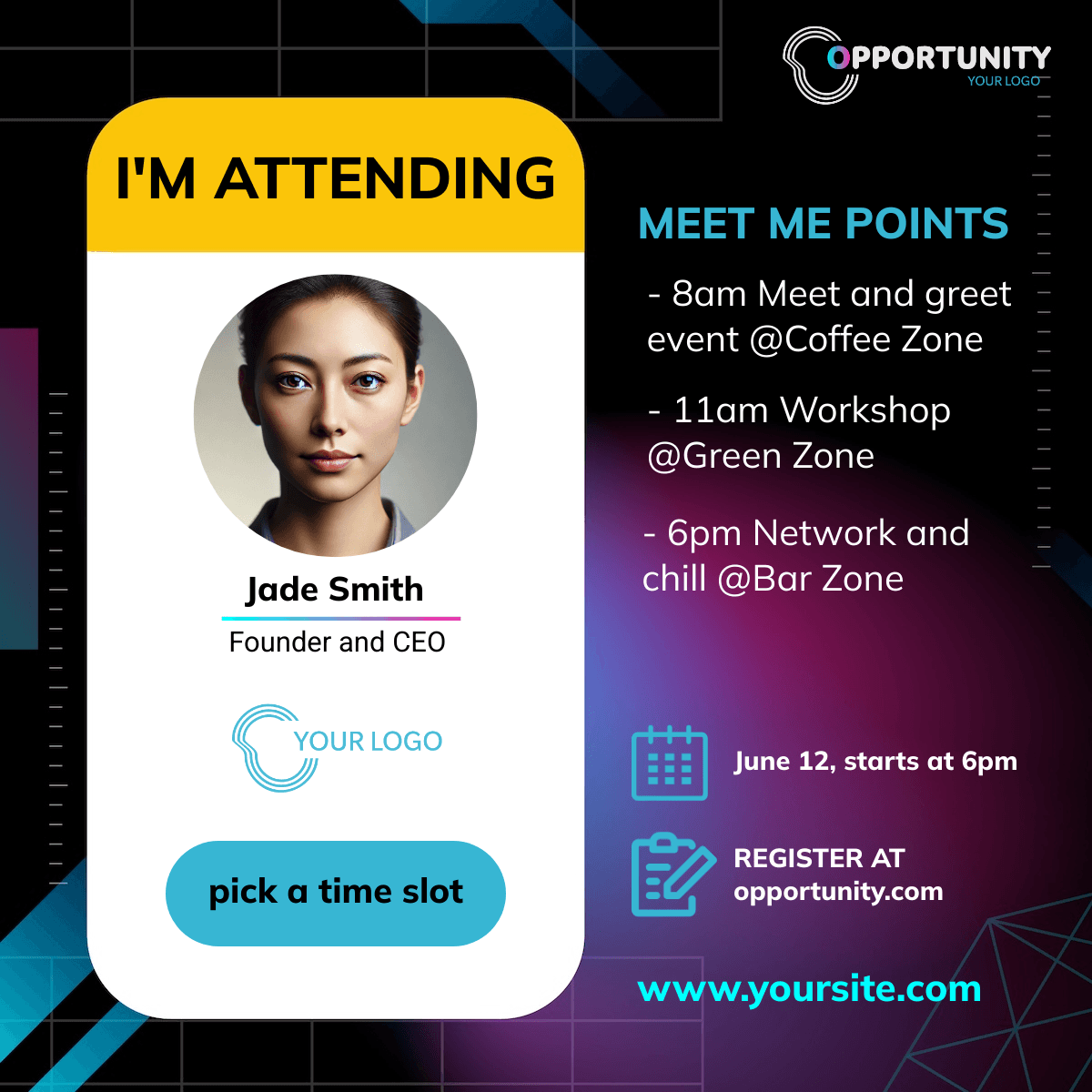
Na stronach wydarzeń na LinkedInie nie da się osadzić własnego kodu. Umieść widget na własnej stronie z potwierdzeniem rejestracji albo dodaj link do strony z widgetem w opisie wydarzenia. Widget generuje baner „Będę na wydarzeniu” z imieniem zarejestrowanej osoby, otwiera menu udostępniania i nigdy nie pyta o e-mail.
Jak to skonfigurować
1. Zaprojektuj pionowe i kwadratowe banery prelegentów
1080 × 1350 px i 1080 × 1080 px.
2. Zaimportuj prelegentów
Z pliku CSV lub XLSX albo ręcznie.
3. Ustaw wydarzenie na LinkedInie jako docelowy adres URL
Albo własną stronę rejestracji.
4. Wyślij linki do udostępniania
Prelegenci publikują ze swoich kont.
Co działa od razu z wydarzeniami na LinkedInie
Banery w formatach feedu, które przyciągają uwagę
Projekty pionowe 1080 × 1350 px i kwadratowe 1080 × 1080 px zajmują najwięcej miejsca w mobilnym feedzie; oba są dostępne na stronie udostępniania prelegenta.
Posty z własnego konta prelegenta
Systemowe menu udostępniania otwiera się z dołączonym obrazem; bez OAuth i bez danych logowania, a post brzmi jak post prelegenta, bo nim jest.
Śledzone kliknięcia każdego prelegenta
Każde udostępnienie ma własny link do wydarzenia na LinkedInie lub do Twojej strony rejestracji; kliknięcia botów są odfiltrowywane, także robota, którym LinkedIn generuje podgląd linku.
Rejestracje przypisane na Twojej stronie
Skieruj wydarzenie na LinkedInie na własną stronę rejestracji z pikselem, a rejestracje zostaną przypisane do prelegenta, który udostępnił baner.
Zobacz to na przykładzie swojego wydarzenia
Dwadzieścia minut z kampanią demo albo darmowy start i import pierwszej listy jeszcze dziś.
Powiązane strony o marketingu wydarzeń
Najczęściej zadawane pytania
Nie. Prelegenci publikują ze swojego konta przez systemowe menu udostępniania, z dołączonym obrazem. Nigdy nie wymagamy danych logowania do LinkedIna ani dostępu przez OAuth, dzięki czemu post wygląda jak post prelegenta, a nie narzędzia.