
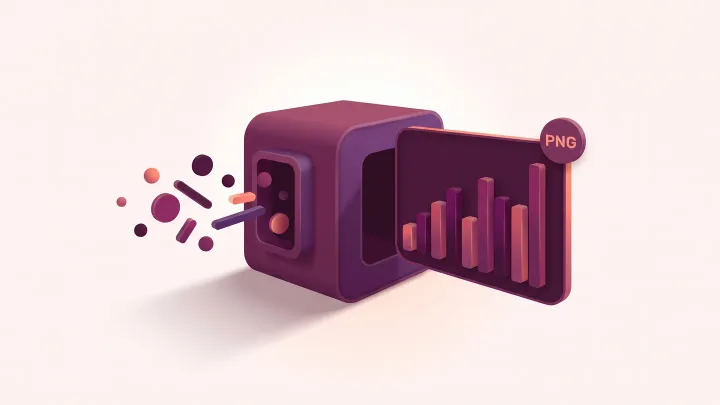
Créez votre image de graphique à barres
Saisissez des libellés et des valeurs séparés par des virgules, ajoutez un titre si besoin, choisissez couleurs et taille, puis téléchargez le PNG.
Le graphique, le titre et la note de bas de page en un rendu
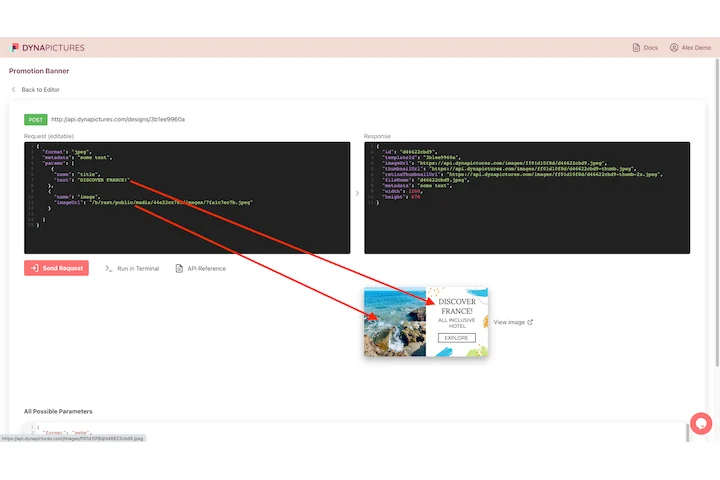
Un graphique n'est qu'un élément d'une page de rapport, qui porte aussi le nom du client, la période couverte et la mention de la source des chiffres. Chez DynaPictures le graphique est un calque de cette page : un appel envoie les libellés, les valeurs et le texte autour, et le rapport fini revient en PNG ou en PDF.
- Calque graphique placé dans votre rapport
- Libellés, valeurs et textes en un appel
- La page entière exportée en PDF
Comment convertir des données de graphique en image
Saisissez libellés et valeurs
Entrez les catégories et les nombres, un par barre, jusqu'à 12 barres. Les décimales et les valeurs négatives sont acceptées.
Stylisez le graphique
Choisissez la couleur des barres et le fond, puis une taille : 800x450, 600x600 ou 1200x400. L'aperçu se met à jour pendant la saisie.
Téléchargez le PNG
Enregistrez le PNG et placez-le dans votre diapositive, document, e-mail ou README ; quand les chiffres changent, modifiez-les ici et téléchargez-en un nouveau.
Pourquoi générer des images de graphiques ici
Aucune bibliothèque de graphiques
Rien à installer ni à empaqueter ; le graphique est un simple PNG rendu sur nos serveurs.
Trois tailles, trois formats
Un graphique large de 800x450 pour les diapositives et documents, un carré de 600x600 pour une publication sur les réseaux et un bandeau de 1200x400 sur toute la largeur d'un e-mail.
Fonctionne en e-mail et Markdown
Comme c'est une image, le graphique s'affiche dans les e-mails HTML, Notion, Slack et les README GitHub, là où les scripts ne s'exécutent pas.
Jusqu'à 12 barres
Assez pour les jours de la semaine, les mois ou une douzaine de catégories tout en restant lisible à la largeur d'un e-mail.
Les couleurs de votre marque
Donnez aux barres et au fond les couleurs de votre marque en hexadécimal ; le titre et les libellés des axes passent en texte sombre ou blanc pour rester lisibles.
Comment le graphique à barres est dessiné
Chaque libellé devient une barre, dans l'ordre de saisie, et chaque valeur fixe la hauteur de sa barre sur l'axe des valeurs. Séparez les éléments par des virgules et donnez autant de libellés que de valeurs ; le titre, si vous en ajoutez un, se place au-dessus des barres. Le PNG est rendu sur nos serveurs, il s'affiche donc à l'identique dans chaque messagerie, présentation ou lecteur Markdown. Cet outil gratuit ne dessine que des graphiques à barres.
Limites gratuites
20 rendus par jour et par visiteur, identiques pour tous ; chaque PNG reste téléchargeable 24 heures.
Au-delà des barres
La plateforme DynaPictures rend vos propres modèles de graphiques avec logos et texte depuis l'API, Zapier ou Make.
Format des données
Des listes séparées par des virgules, par exemple T1, T2, T3 comme libellés et 120, 95, 143 comme valeurs, avec le même nombre d'éléments dans les deux.
Questions fréquentes
Jusqu'à 12 barres par graphique. Fournissez le même nombre de libellés et de valeurs, séparés par des virgules.