
Créez votre image de jauge
Réglez la valeur, le maximum, le style, les largeurs, les couleurs et le libellé, puis téléchargez le PNG.
Quatre cadrans sur un tableau, redessinés à chaque évolution
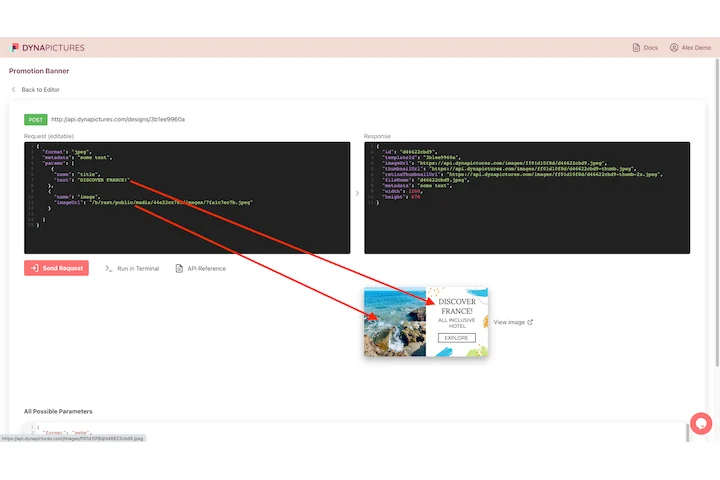
Un tableau de bord se lit en bloc : disponibilité, dépenses et conversion côte à côte, chaque cadran avec son échelle et sa zone saine. DynaPictures vous laisse poser plusieurs calques de jauge sur un même tableau et envoyer toutes les valeurs du moment en un appel d'API : l'image assemblée revient en moins de 300 ms.
- Plusieurs calques de jauge sur un tableau
- Chaque cadran garde son échelle et sa zone
- Un appel porte toutes les valeurs actuelles
Comment créer une image de jauge
Fixez valeur et maximum
Saisissez la valeur actuelle et la fin de l'échelle, par exemple 72 sur 100. La part remplie de la jauge est calculée à partir des deux nombres.
Choisissez style, couleurs et taille
Prenez l'anneau ou les graduations, réglez les couleurs de la barre, de la piste et du fond et les deux largeurs, ajoutez un court libellé sous la jauge et choisissez 400x400 ou 240x240.
Téléchargez le PNG
Enregistrez l'image et placez-la dans un e-mail, une page Notion, une diapositive ou un README ; quand le chiffre change, générez une nouvelle jauge.
Pourquoi créer vos jauges ici
Un chiffre, une image
Une jauge montre en un coup d'œil à quelle distance une valeur se trouve de son objectif, sans légende ni axe à lire.
Anneau ou graduations
L'anneau se remplit en proportion et affiche le pourcentage au centre ; les graduations s'allument une par pas et affichent la valeur sur le maximum.
S'affiche là où les scripts ne tournent pas
La jauge est un simple PNG, elle apparaît donc dans les e-mails HTML, Notion, Slack, Confluence et les README GitHub.
Votre échelle et vos couleurs
Définissez n'importe quel maximum, pas seulement 100, et reprenez vos couleurs de marque en hexadécimal.
Aucune bibliothèque graphique
Rien à installer ni à empaqueter : la jauge est générée sur nos serveurs et arrive sous forme d'un seul fichier PNG.
Styles, largeurs et échelles de la jauge
Le style anneau remplit la part du cercle que couvre la valeur et l'écrit en pourcentage au centre, à une taille prévue pour 100 % afin que le chiffre ne saute pas. Le style graduations trace une graduation par pas : un maximum entier de 2 à 100 en reçoit autant, tout autre maximum 100, et le centre affiche la valeur sur le maximum, par exemple 72 / 100. Les largeurs de la barre et de la piste se règlent en pixels et valent 24 par défaut. Les valeurs au-dessus du maximum donnent une jauge pleine, et une piste sans couleur est gris clair, ou gris ardoise sur fond sombre.
Limites gratuites
Chaque visiteur dispose de 20 rendus par jour, et chaque PNG de jauge téléchargé est supprimé au bout de 24 heures.
Des graduations à votre échelle
Avec un maximum entier de 2 à 100, le style graduations en trace une par unité : 4 sur 5 allume donc quatre graduations sur cinq.
Largeurs de barre et de piste
Chaque largeur va de 1 à 100 pixels et reste limitée au quart de la jauge, pour que la valeur garde toujours sa place au centre.
Questions fréquentes
Une jauge affiche une valeur sur une échelle, par exemple 72 points sur 100, un score de satisfaction ou la progression vers un objectif de ventes. Elle se lit plus vite qu'un tableau quand un seul chiffre compte.