
Construisez votre barre de progression
Saisissez une valeur de 0 à 100, un libellé et des couleurs, choisissez une taille, puis téléchargez le PNG.
La valeur bouge dans l'URL, toute la carte se redessine
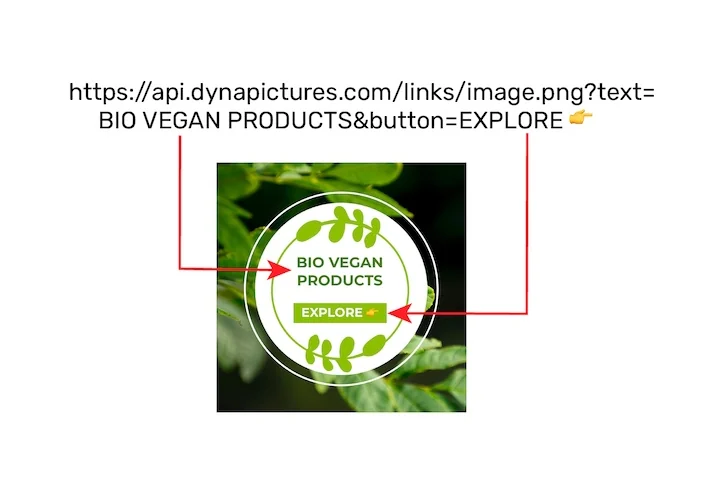
Un pourcentage seul dit peu de chose : la carte autour doit nommer l'objectif, l'équipe concernée et la date de référence. Publiez cette carte depuis DynaPictures comme URL d'image, passez la valeur et les jours restants en paramètres nommés, et la barre, les libellés et vos couleurs sont dessinés à la demande.
- Calque barre de progression dans votre carte
- Valeur et échéance passées dans l'URL
- Remplissage, rail et textes à vos couleurs
Comment créer une image de barre de progression
Fixez la valeur
Saisissez un nombre de 0 à 100. Il devient la partie remplie de la barre et peut s'afficher en pourcentage à côté du libellé.
Mettez en forme
Choisissez les couleurs de la barre, de la piste et du fond en hexadécimal, saisissez un libellé comme Sprint 14 et prenez 600x80, 600x120 ou 300x40 pixels.
Téléchargez le PNG
Enregistrez l'image et ajoutez-la à un bloc image Notion, un message Slack, un README ou un e-mail ; quand votre chiffre bouge, générez une nouvelle barre.
Pourquoi utiliser ce générateur de barres de progression
Fonctionne dans Notion
Notion n'a pas d'image de barre de progression ; importez le PNG dans un bloc image et il se place dans une page ou une colonne comme n'importe quelle image.
Slack, README et e-mail
Un PNG va partout où va une image : messages Slack, README GitHub, e-mails HTML, présentations et pages de statut.
Une piste toujours visible
Laissez la couleur de piste vide : elle est dessinée en gris clair sur un fond clair et en gris ardoise sur un fond sombre, la partie vide ne disparaît jamais.
Vos couleurs de marque
Les couleurs de la barre, de la piste et du fond acceptent des valeurs hexadécimales, la barre s'accorde donc à votre tableau de bord ou à votre newsletter.
Trois tailles
600x80 pour une barre fine, 600x120 avec la place d'un libellé au-dessus, 300x40 pour une cellule de tableau ou une barre latérale.
Tailles, libellés et couleurs de la barre de progression
La valeur saisie fixe la part remplie de la barre et s'affiche en pourcentage entier. Avec un libellé, celui-ci se place au-dessus de la barre à gauche et le pourcentage à droite ; sans libellé, le pourcentage se pose sur la barre elle-même, sur sa plus grande partie et dans une couleur contrastée, pour que 5 % comme 95 % restent lisibles. Les valeurs sous 0 ou au-dessus de 100 donnent une barre vide ou pleine. Le téléchargement est un PNG à la taille exacte en pixels choisie, aux bords nets dans une colonne d'e-mail de 600 px ou une page Notion.
Limites gratuites
20 rendus par jour et par visiteur ; chaque PNG téléchargé est conservé 24 heures, puis supprimé.
Automatiser la valeur
La plateforme DynaPictures met la valeur à jour depuis Zapier, Make, un tableur importé ou l'API, avec un modèle qui vous appartient.
Libellé ou pourcentage
Un libellé de 60 caractères au plus se place au-dessus de la barre avec le pourcentage à côté ; laissez-le vide pour un pourcentage sur la barre.
Questions fréquentes
Téléchargez le PNG, tapez /image dans une page Notion et importez le fichier, ou faites-le glisser sur la page. Quand la progression change, générez une nouvelle barre et remplacez l'image.