
Zbuduj swój pasek postępu
Wpisz wartość od 0 do 100, etykietę i kolory, wybierz rozmiar, a potem pobierz PNG.
Liczba zmienia się w adresie URL, a cała karta rysuje się od nowa
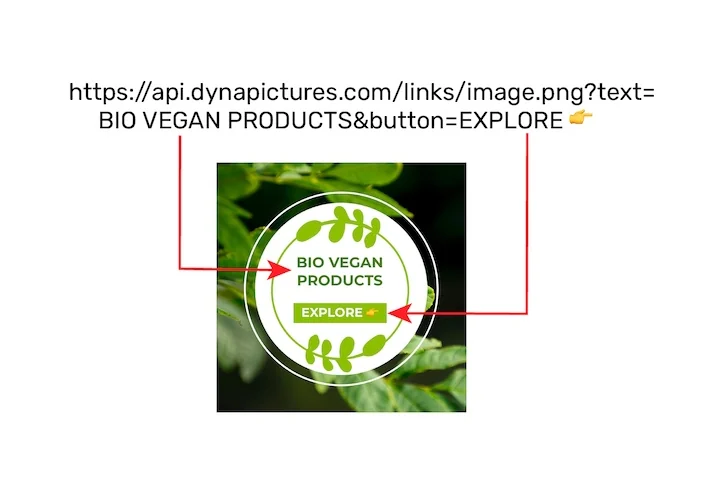
Sam procent niewiele mówi: karta wokół niego musi nazwać cel, zespół, do którego należy, i datę, względem której jest mierzony. Opublikuj taką kartę w DynaPictures jako adres URL obrazu, przekaż wartość i liczbę pozostałych dni jako nazwane parametry, a pasek, etykiety i kolory Twojej marki powstaną na żądanie.
- Warstwa paska postępu w Twojej karcie
- Wartość i termin jako parametry URL
- Wypełnienie, tło i etykiety w kolorach marki
Jak utworzyć obrazek z paskiem postępu
Ustaw wartość
Wpisz liczbę od 0 do 100. Wyznacza ona wypełnioną część paska i może się pojawić jako procent obok etykiety.
Nadaj wygląd
Wybierz kolory paska, ścieżki i tła w kodach HEX, wpisz etykietę, np. Sprint 14, i wybierz 600 × 80, 600 × 120 albo 300 × 40 pikseli.
Pobierz PNG
Zapisz obraz i dodaj go do bloku obrazu w Notion, wiadomości na Slacku, pliku README albo e-maila; gdy liczba się zmieni, wygeneruj nowy pasek.
Dlaczego warto korzystać z tego generatora paska postępu
Działa w Notion
Notion nie ma własnego obrazka paska postępu; prześlij PNG do bloku obrazu, a stanie na stronie lub w kolumnie jak każde zdjęcie.
Slack, README i e-mail
PNG trafi wszędzie tam, gdzie obraz: do wiadomości na Slacku, plików README na GitHubie, e-maili HTML, prezentacji i stron statusu.
Ścieżka zawsze widoczna
Jeśli zostawisz kolor ścieżki pusty, na jasnym tle będzie jasnoszara, a na ciemnym grafitowa, więc niewypełniona część nigdy nie znika.
Kolory Twojej marki
Kolory paska, ścieżki i tła przyjmują kody HEX, więc pasek pasuje do Twojego dashboardu albo newslettera.
Trzy rozmiary
600 × 80 na smukły pasek, 600 × 120 z miejscem na etykietę nad nim, 300 × 40 do komórki tabeli albo paska bocznego.
Rozmiary, etykiety i kolory paska postępu
Wpisana wartość wyznacza wypełnioną część paska i pojawia się jako pełny procent. Z etykietą: etykieta stoi nad paskiem po lewej, a procent po prawej; bez etykiety procent trafia na sam pasek, na jego większą część i w kontrastowym kolorze, żeby 5% i 95% były czytelne. Wartości poniżej 0 i powyżej 100 dają pusty albo pełny pasek. Pobierasz plik PNG w dokładnie wybranym rozmiarze w pikselach, więc krawędzie zostają ostre w kolumnie e-maila o szerokości 600 px albo na stronie w Notion.
Limity darmowego narzędzia
20 obrazów dziennie na osobę; każdy pobrany plik PNG jest przechowywany 24 godziny, a potem usuwany.
Automatyczna aktualizacja wartości
Platforma DynaPictures przyjmuje wartość z Zapier, Make, przez API albo z przesłanego arkusza i wstawia ją do Twojego własnego szablonu.
Etykieta albo procent
Etykieta do 60 znaków stoi nad paskiem, a procent obok niej; zostaw ją pustą, a procent pojawi się na pasku.
Najczęściej zadawane pytania
Pobierz PNG, wpisz /image na stronie w Notion i prześlij plik albo przeciągnij go na stronę. Gdy postęp się zmieni, wygeneruj nowy pasek i podmień obraz.