
Baue deinen Fortschrittsbalken
Gib einen Wert von 0 bis 100, eine Beschriftung und Farben ein, wähle eine Größe und lade das PNG herunter.
Der Wert wandert in die URL, die Karte zeichnet sich neu
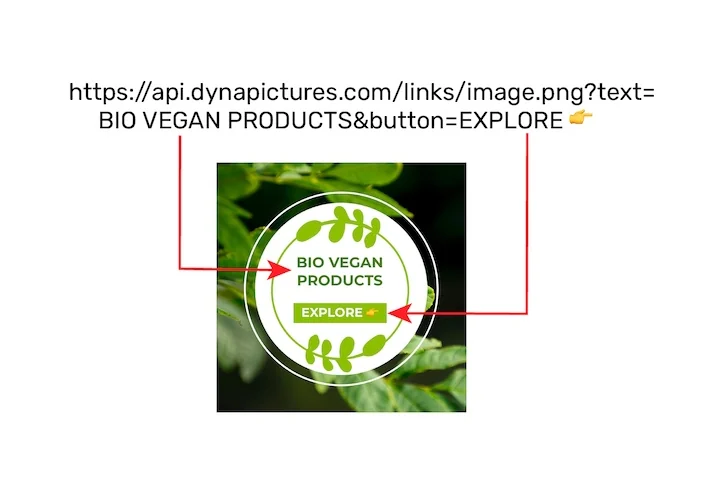
Eine Prozentzahl allein sagt wenig: Die Karte drumherum muss das Ziel benennen, das zuständige Team und das Datum, an dem gemessen wird. Veröffentliche diese Karte mit DynaPictures als Bild-URL und übergib Wert und Resttage als benannte Parameter, dann entstehen Balken, Beschriftung und Markenfarben bei jedem Abruf.
- Fortschrittsbalken als Ebene in deiner Karte
- Wert und Frist kommen über URL-Parameter
- Füllung, Spur und Text in Markenfarben
So erstellst du ein Fortschrittsbalken-Bild
Wert setzen
Tippe eine Zahl von 0 bis 100 ein. Sie wird zum gefüllten Teil des Balkens und kann als Prozentwert neben der Beschriftung stehen.
Gestalten
Wähle Balken-, Spur- und Hintergrundfarbe als Hex-Werte, tippe eine Beschriftung wie Sprint 14 und nimm 600x80, 600x120 oder 300x40 Pixel.
PNG herunterladen
Speichere das Bild und füge es in einen Notion-Bildblock, eine Slack-Nachricht, ein README oder eine E-Mail ein; ändert sich deine Zahl, renderst du einen neuen Balken.
Warum dieser Fortschrittsbalken-Generator
Funktioniert in Notion
Notion hat kein eigenes Fortschrittsbalken-Bild; lade das PNG in einen Bildblock hoch, und es steht wie jedes Bild in einer Seite oder Spalte.
Slack, README und E-Mail
Ein PNG funktioniert überall, wo Bilder erscheinen: in Slack-Nachrichten, GitHub-READMEs, HTML-Mails, Foliensätzen und Statusseiten.
Eine Spur, die sichtbar bleibt
Lässt du die Spurfarbe leer, wird sie auf hellem Hintergrund hellgrau und auf dunklem schiefergrau gezeichnet, der leere Teil verschwindet also nie.
Deine Markenfarben
Balken-, Spur- und Hintergrundfarbe nehmen Hex-Werte an, so passt der Balken zu deinem Dashboard oder Newsletter.
Drei Größen
600x80 für einen schmalen Balken, 600x120 mit Platz für eine Beschriftung darüber, 300x40 für eine Tabellenzelle oder Seitenleiste.
Größen, Beschriftung und Farben des Fortschrittsbalkens
Der eingegebene Wert bestimmt den gefüllten Anteil des Balkens und erscheint als ganzer Prozentwert. Mit Beschriftung steht sie links über dem Balken und der Prozentwert rechts daneben; ohne Beschriftung sitzt der Prozentwert auf dem Balken selbst, auf seinem größeren Teil und in einer Kontrastfarbe, damit 5 % und 95 % lesbar bleiben. Werte unter 0 oder über 100 werden zu einem leeren oder vollen Balken begrenzt. Der Download ist ein PNG in genau der gewählten Pixelgröße, so bleiben die Kanten in einer 600 px breiten Mail-Spalte oder auf einer Notion-Seite scharf.
Kostenlose Limits
20 Renderings pro Tag und Besucher; jeder PNG-Download bleibt 24 Stunden erhalten und wird dann gelöscht.
Wert automatisieren
Die DynaPictures-Plattform aktualisiert den Wert über Zapier, Make, eine hochgeladene Tabelle oder die API, mit einer eigenen Vorlage.
Beschriftung oder Prozentwert
Eine Beschriftung mit bis zu 60 Zeichen steht über dem Balken, der Prozentwert daneben; lässt du sie leer, steht der Prozentwert auf dem Balken.
Häufige Fragen
Lade das PNG herunter, tippe /image auf einer Notion-Seite und lade die Datei hoch oder zieh sie auf die Seite. Ändert sich der Fortschritt, renderst du einen neuen Balken und ersetzt das Bild.