
Crea tu barra de progreso
Introduce un valor de 0 a 100, una etiqueta y colores, elige un tamaño y descarga el PNG.
El número cambia en la URL y la tarjeta se redibuja
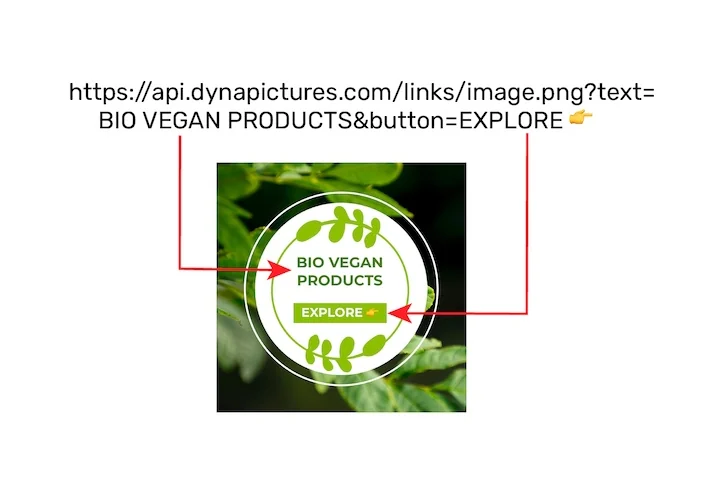
Un porcentaje por sí solo dice poco: la tarjeta que lo rodea debe nombrar el objetivo, el equipo responsable y la fecha contra la que se mide. Publica esa tarjeta desde DynaPictures como URL de imagen, pasa el valor y los días restantes como parámetros, y la barra, las etiquetas y tus colores se dibujan en cada petición.
- Capa de barra de progreso en tu tarjeta
- Valor y fecha límite van en la URL
- Relleno, riel y textos con tus colores
Cómo crear una imagen de barra de progreso
Fija el valor
Escribe un número de 0 a 100. Se convierte en la parte rellena de la barra y puede mostrarse como porcentaje junto a la etiqueta.
Dale estilo
Elige los colores de la barra, la pista y el fondo en hexadecimal, escribe una etiqueta como Sprint 14 y escoge 600x80, 600x120 o 300x40 píxeles.
Descarga el PNG
Guarda la imagen y añádela a un bloque de imagen de Notion, un mensaje de Slack, un README o un email; cuando cambie tu cifra, genera una barra nueva.
Por qué usar este generador de barras de progreso
Funciona en Notion
Notion no tiene una imagen de barra de progreso propia; sube el PNG a un bloque de imagen y queda en una página o una columna como cualquier foto.
Slack, README y correo
Un PNG va a cualquier sitio donde va una imagen: mensajes de Slack, README de GitHub, emails HTML, presentaciones y páginas de estado.
Una pista que siempre se ve
Si dejas vacío el color de la pista, se dibuja gris claro sobre un fondo claro y gris pizarra sobre uno oscuro, así la parte sin rellenar nunca desaparece.
Los colores de tu marca
Los colores de la barra, la pista y el fondo admiten valores hexadecimales, así la barra encaja con tu panel o tu newsletter.
Tres tamaños
600x80 para una barra fina, 600x120 con espacio para una etiqueta encima, 300x40 para una celda de tabla o una barra lateral.
Tamaños, etiquetas y colores de la barra de progreso
El valor que escribes fija la parte rellena de la barra y se muestra como porcentaje entero. Con etiqueta, esta va encima de la barra a la izquierda y el porcentaje a la derecha; sin ella, el porcentaje se coloca sobre la propia barra, en su parte más grande y en un color que contrasta, para que 5 % y 95 % se lean bien. Los valores por debajo de 0 o por encima de 100 se limitan a una barra vacía o llena. La descarga es un PNG al tamaño exacto en píxeles que elegiste, con bordes nítidos en una columna de email de 600 px o en una página de Notion.
Límites gratuitos
20 renders al día por visitante; cada PNG descargado se guarda 24 horas y después se borra.
Automatiza el valor
La plataforma de DynaPictures actualiza el valor desde Zapier, Make, una hoja de cálculo que subes o la API, con una plantilla tuya.
Etiqueta o porcentaje
Una etiqueta de hasta 60 caracteres va encima de la barra con el porcentaje al lado; déjala vacía para ver el porcentaje sobre la barra.
Preguntas frecuentes
Descarga el PNG, escribe /image en una página de Notion y sube el archivo, o arrástralo a la página. Cuando cambie el avance, genera una barra nueva y sustituye la imagen.