
Erstelle dein Webinar-Signatur-Banner
„Live-Webinar“ und „Kostenlos anmelden“ sind ausgefüllt: Ergänze Thema, Datum und Uhrzeit und lade das PNG für deine Signatur herunter.
Das Datum der nächsten Session ändert sich einmal, im Design
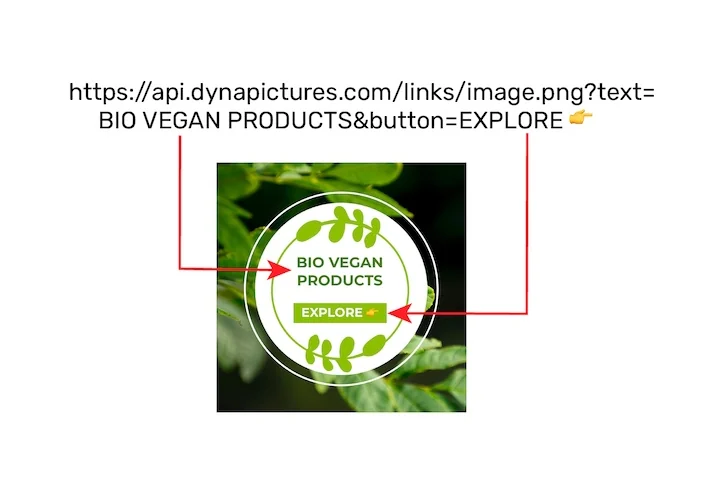
Eine Webinar-Reihe lebt von wiederholten Einladungen, und jede Signatur auf dem Panel sollte die kommende Session nennen, nicht die letzte. DynaPictures macht dein Signatur-Design zu einer Bild-URL mit Thema und Datum als benannten Parametern: Ein neues Datum setzt du einmal, jeder Streifen zeigt die nächste Session.
- Thema und Datum als benannte URL-Parameter
- Deine Markenschriften und Farben in einer Vorlage
- Bis zu 20 benannte Werte in einer Bild-URL
So erstellst du ein Webinar-Banner für die E-Mail-Signatur
Thema und Uhrzeit eintragen
Lass „Live-Webinar“ als Label stehen, tippe das Thema ein, dann Datum mit Uhrzeit und Zeitzone, zum Beispiel 12. März · 16:00 MEZ.
Gesicht, Logo oder beides
Ein Porträt der Moderation sitzt im Kreis links und macht die Einladung persönlich, ein Firmenlogo steht rechts über dem Button. PNG, JPG oder WebP bis 5 MB.
Einfügen und verlinken
Lade das PNG herunter, füge das Bild in den Signatur-Einstellungen deines E-Mail-Programms ein und verlinke es mit der Anmeldeseite.
Warum du aus deiner Signatur zum Webinar einlädst
„Kostenlos anmelden“ steht schon da
Der Button startet mit „Kostenlos anmelden“; ändere ihn in „Platz sichern“ oder „Live dabei sein“, bis zu 30 Zeichen.
Datum, Uhrzeit und Zeitzone in einer Zeile
Die Datumszeile fasst bis zu 60 Zeichen, Platz für 12. März · 16:00 MEZ / 10:00 ET.
Wer spricht, auf einen Blick
Das Porträt im Kreis links zeigt, wer spricht, und dein Logo rechts zeigt, wer die Session veranstaltet.
Ein schlanker Streifen für lange Threads
600x150 hält einen langen Antwortverlauf übersichtlich, 600x200 gibt einem langen Thema mehr Platz.
Kostenlos, ohne Wasserzeichen
20 Renderings am Tag pro Besucher, ohne Login, und der Streifen kommt genau so zurück, wie du ihn gestaltet hast.
Webinar-Banner in E-Mail-Signaturen
Gib dem Banner die drei Dinge, die ein Leser für seine Entscheidung braucht: Thema, Datum und Startzeit mit Zeitzone, denn Empfänger sitzen vielleicht in anderen Ländern. Verlinke das ganze Bild in den Signatur-Einstellungen deines E-Mail-Programms mit der Anmeldeseite, denn „Kostenlos anmelden“ ist Teil des Bildes. Bei einer Reihe renderst du für jede Session einen neuen Streifen mit Thema und Datum und tauschst das Bild in den Signatur-Einstellungen aus; das dauert eine Minute pro Session. Nimm das Banner heraus, wenn das Webinar beginnt, oder ändere das Label in „Aufzeichnung ansehen“, wenn du auf die Aufzeichnung verlinkst.
Kostenlose Limits
20 Renderings und 60 Live-Vorschauen am Tag pro Besucher; ein heruntergeladenes PNG bleibt 24 Stunden unter seinem Link, speichere es also auf deinem Rechner.
Voreingestellte Felder
Label „Live-Webinar“, Button „Kostenlos anmelden“, Thema, Datum und Uhrzeit; ändere alles davon vor dem Download.
Bilder
Porträt, Logo oder beides, PNG, JPG oder WebP bis 5 MB: das Porträt links, das Logo über dem Button; Uploads bleiben 24 Stunden erhalten.
Fragen zum Webinar-Signatur-Banner
Thema, Datum, Startzeit mit Zeitzone und eine kurze Aufforderung wie „Kostenlos anmelden“. Ein Porträt der Moderation zeigt, wer einlädt.