
Ersten Frame extrahieren oder ändern
Zieh ein GIF bis 30 MB in das Feld, lade Frame 1 als PNG herunter oder gib die Nummer des Frames ein, der zuerst laufen soll.
Standbild und Schleife stammen aus einem Entwurf
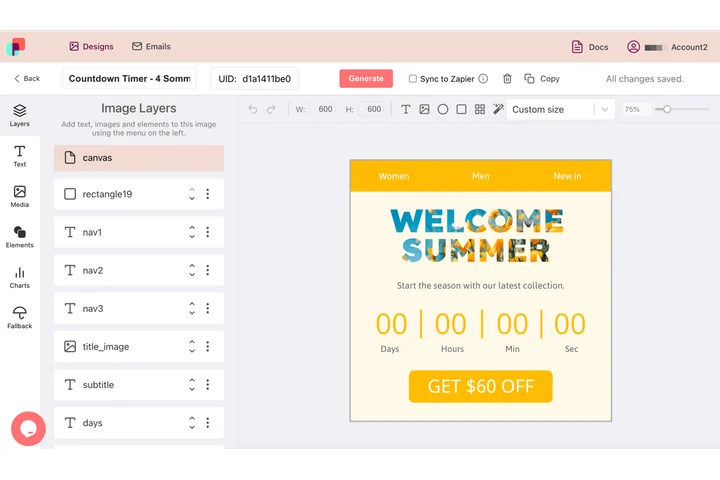
Ein GIF in der E-Mail ist eigentlich zwei Bilder: die Animation für Clients, die sie abspielen, und das erste Einzelbild für alle, die nur ein Standbild sehen. In DynaPictures liegen beide im selben Dokument, Überschrift, Logo und Angebot sitzen auf jedem Einzelbild bei denselben X- und Y-Werten.
- Überschrift und Logo auf jedem Einzelbild fixiert
- Das erste Einzelbild gehört zum Entwurf
- Dieselben Ebenen ergeben ein flaches PNG
So bekommst du den ersten Frame eines GIFs
Animiertes GIF hochladen
Zieh ein GIF bis 30 MB in das Feld. Das Tool liest alle Frames ein und zeigt, wie viele die Animation enthält.
Wähle, was du brauchst
Lade Frame 1 als PNG herunter oder blättere durch die Frames und gib die Nummer des Frames ein, der der neue erste Frame werden soll.
Herunterladen und einsetzen
Speichere das PNG als Outlook-Fallback oder lade das umsortierte GIF herunter. Der Link bleibt 24 Stunden aktiv.
Warum E-Mail-Marketer dieses Tool nutzen
Gemacht für das Outlook-Problem
Outlook 2016, 2019 und das klassische Outlook für Microsoft 365 unter Windows zeigen nur den ersten Frame eines GIFs. Nutze diesen Frame, statt ein leeres Intro zu zeigen.
Sauberes PNG-Fallback
Frame 1 wird als verlustfreies PNG in exakt der Pixelgröße des GIFs exportiert, bereit für einen Outlook-Conditional-Block oder eine statische Version deiner Kampagne.
Jeden Frame zu Frame 1 machen
Gib eine Frame-Nummer ein und die Animation wird ab dort neu aufgebaut, Schleife und Frame-Verzögerungen bleiben erhalten.
50 Nutzungen am Tag, ohne Anmeldung
Genug für eine komplette Kampagne voller GIFs. Nichts wird installiert und kein Wasserzeichen hinzugefügt.
Warum der erste Frame eines GIFs in E-Mails zählt
Animierte GIFs laufen in Gmail, Apple Mail, Yahoo und den meisten Mobil-Apps, aber Outlook Desktop unter Windows und manche Firmen-Clients rendern nur den ersten Frame. Beginnt dein GIF mit einem leeren oder Teaser-Frame, sehen diese Leser Produkt oder Angebot nie. Der sichere Weg: Gestalte den ersten Frame als vollständige statische Botschaft und liefere, wo möglich, ein PNG-Fallback für Clients, die Animationen ganz blockieren. Dieses Tool erledigt beides ohne Grafikprogramm.
Kostenlose Limits
50 Nutzungen pro Tag und Besucher, GIFs bis 30 MB, heruntergeladene PNGs und GIFs bleiben 24 Stunden verfügbar.
Fallback automatisieren
Die Extraktion läuft pro Besucher und das Tageslimit gilt für alle gleich. Damit das statische Fallback aus demselben Design wie die übrige Kampagne entsteht, rendert DynaPictures Bilder per API, Zapier oder Make.
Datenschutz
Dein GIF wird auf unseren Servern verarbeitet und nach 24 Stunden mit dem Download-Link gelöscht.
Häufige Fragen
Outlook 2016, 2019 und das klassische Outlook für Microsoft 365 unter Windows sowie manche ältere Firmen-Webmailer. Outlook am Mac, das neue Outlook für Windows, Gmail und Apple Mail spielen die Animation ab.