

So passt DynaPictures neben Zoom Webinare
Panelisten sind dein Kanal
Zwei oder drei Panelisten von Hand eingetragen, jeder mit persönlicher Share-Seite und einem Banner, das sein Gesicht und das Thema trägt.
Zoom-Anmeldung als Landing-URL
Jeder Tracking-Link zeigt auf die Zoom-Anmeldeseite; Klicks pro Panelist zeigen, wessen Publikum reagiert hat.
Deine eigene Bestätigungsseite für das Widget
Zooms Anmeldeseiten nehmen keine eigenen Skripte. Setz eine eigene Weiterleitung nach der Anmeldung oder eine Folgemail auf eine von dir gehostete Seite mit dem Widget.
Serien aus einer Kampagne
Behalte die Kampagne für ein wiederkehrendes Webinar; aktualisiere Thema und Datum pro Folge.
Der Ablauf mit Zoom Webinare
Die Liste importieren, die du aus Zoom exportierst
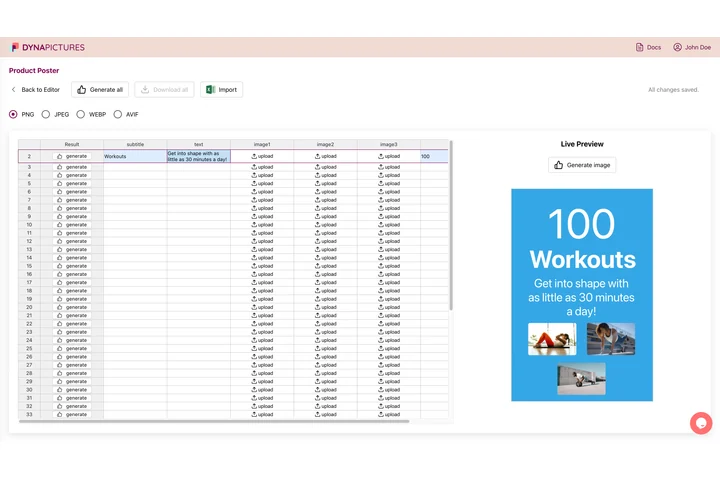
Exportiere Angemeldete aus dem Zoom-Webinarbericht, wenn du frühere Teilnehmer als Multiplikatoren einladen willst, oder trag die Panelisten von Hand ein. DynaPictures erkennt die Spalten über ihre Überschriften (Name, Position, Firma, E-Mail und jedes zusätzliche Feld, das aufs Banner soll) und behält den Rest. Speaker, Sponsoren und Aussteller bekommen je eine persönliche Share-Seite; Teilnehmer werden nicht importiert und kommen stattdessen über das Widget.
Die Zoom-Anmeldung-Seite als Landing-URL setzen
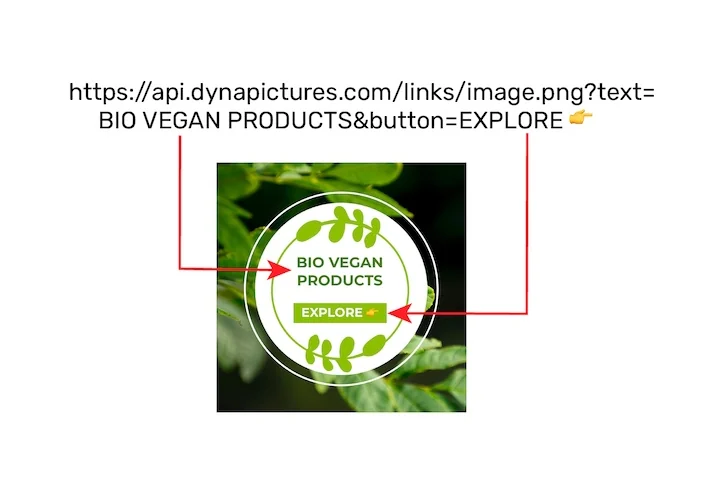
Füge die Anmelde-URL des Zoom-Webinars als Landing-URL ein. Jeder Share von einer Speaker-Seite oder aus dem Widget verlinkt über einen eigenen Tracking-Kurzlink dorthin, sodass du bot-bereinigte Klicks pro Person und pro Kanal siehst, obwohl die Seite selbst nicht dir gehört.
Das Teilnehmer-Widget dorthin setzen, wo die Anmeldung endet

Zoom-Seiten nehmen keine eigenen Skripte. Hoste eine Danke-Seite mit dem Widget und schick Angemeldete aus der Bestätigungsmail oder über eine eigene Weiterleitung dorthin. Das Widget erzeugt ein Ich-bin-dabei-Banner mit dem Namen der angemeldeten Person, öffnet das Share-Sheet und fragt nie nach einer E-Mail.
Einrichtung
1. Die Panelisten hinzufügen
Von Hand, mit Foto und Titel.
2. Die Zoom-Anmeldeseite als Landing-URL setzen
Die Anmeldung bleibt bei Zoom.
3. Eine Seite mit dem Widget hosten
Aus der Anmeldebestätigungsmail verlinken.
4. Die Panelisten-Links verschicken
Zwei Wochen vorher und am Tag davor.
Was mit Zoom Webinare sofort funktioniert
Panelisten-Banner mit je einem Tracking-Link
Zwei oder drei Panelisten von Hand eingetragen, jeder mit persönlicher Share-Seite, einem Hoch- und einem Quadratformat und einem eigenen Tracking-Link zur Zoom-Anmeldeseite.
Anmeldungen pro Panelist auf deinem eigenen Formular
Setz dein Anmeldeformular auf einer von dir gehosteten Seite vor Zoom, mit installiertem Pixel, und Anmeldungen werden dem Panelisten zugeordnet, dessen Beitrag sie gebracht hat.
Das Widget aus der Bestätigungsmail
Schick Angemeldete aus der Bestätigungsmail oder über eine eigene Weiterleitung auf eine von dir gehostete Seite mit dem Widget; sie teilen ein Ich-bin-dabei-Banner ohne E-Mail-Abfrage.
Wiederverwendung für Serien
Behalte die Kampagne für ein wiederkehrendes Webinar; aktualisiere Thema und Datum pro Folge, und jeder Panelist behält denselben Link.
Sieh es dir an deinem eigenen Event an
Zwanzig Minuten mit einer Demo-Kampagne, oder kostenlos starten und heute die erste Liste importieren.
Verwandte Seiten zum Eventmarketing
Häufige Fragen
Nein. Panelisten werden von Hand oder aus einer CSV hinzugefügt, die Zoom-Anmeldeseite ist die Landing-URL, und Angemeldete erreichen das Widget über eine Seite, die du hostest.