
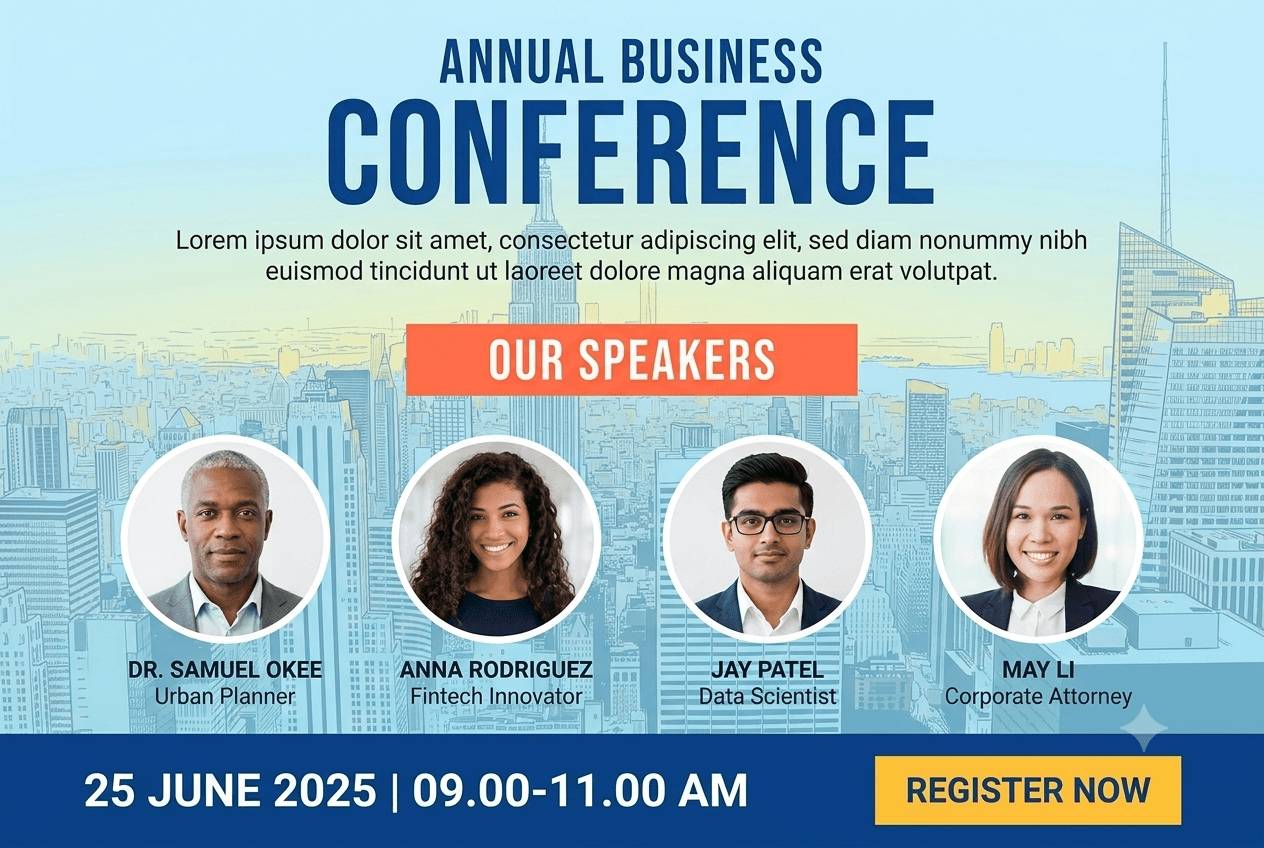
Warum Konferenz-Banner ein Listenproblem sind, kein Designproblem
Vierzig Speaker, vier Änderungsrunden
Session-Titel wandern, Co-Speaker kommen dazu, eine Keynote fällt aus. Ein Banner-Generator, der aus deiner Liste arbeitet, erzeugt die betroffenen Banner neu; ein Ordner exportierter PNGs nicht.
Sponsoren erwarten Belege
Ein Goldsponsor will die Sichtbarkeit sehen, für die er bezahlt hat. Ein Banner mit Logo und Stufe, aus seinem eigenen Konto gepostet, plus die Klicks, die der Beitrag gebracht hat, ist ein Beleg, den du an die Verlängerungsmail hängen kannst.
Aussteller bewerben ihren Stand, nicht dein Event
Gib ihnen ein Banner, das beides sagt: Eventname und Datum, wie du sie gestaltet hast, die Standnummer aus deiner Liste. Sie posten es, weil es um sie geht.
Zwei Posting-Momente pro Speaker
Programmankündigung und die Woche vor der Konferenz. Derselbe Link funktioniert für beide, also ist der zweite Beitrag eine Erinnerungsmail entfernt.
Von der Programm-Tabelle zu geposteten Bannern
Speaker-Banner mit Session-Details
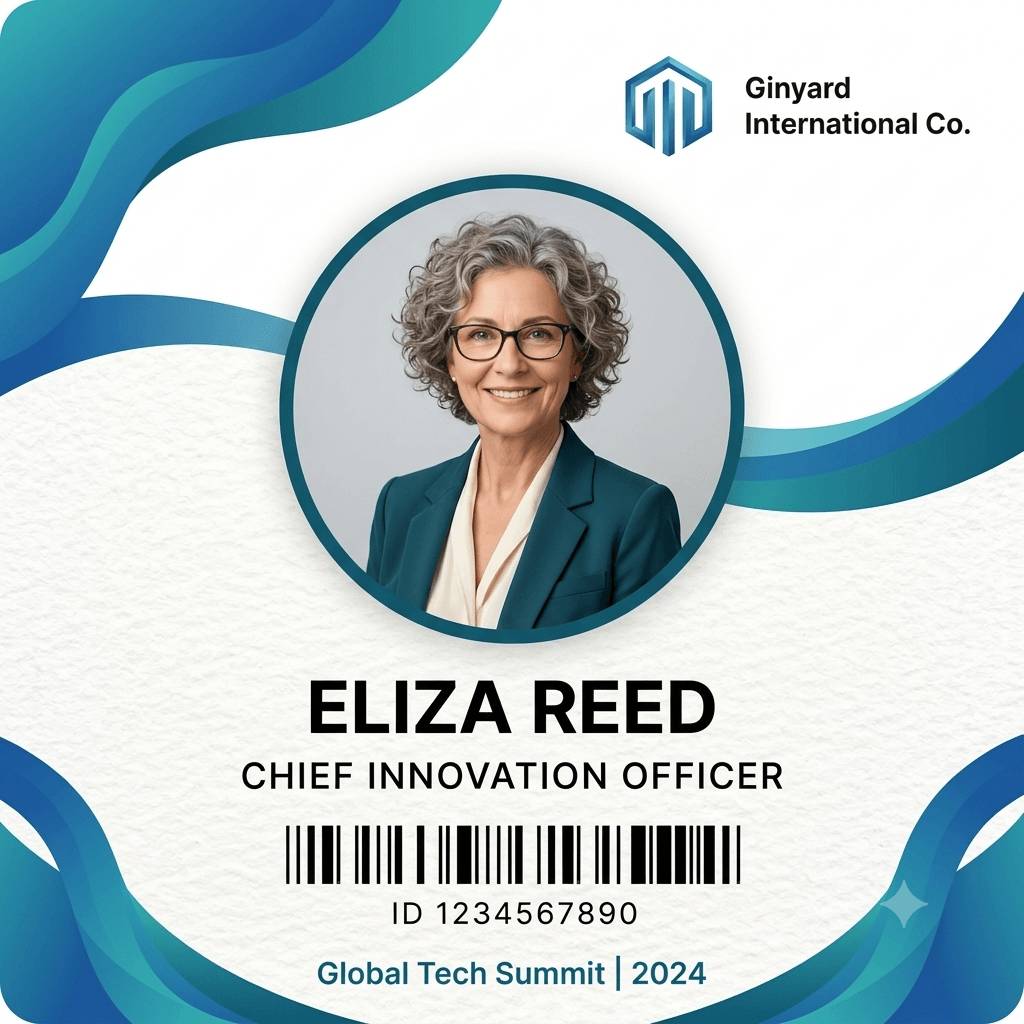
Ordne Name, Porträt, Session-Titel, Track und Zeitfenster dem Design zu. Speaker öffnen ihre persönliche Seite, prüfen die Angaben, tauschen das Foto, falls deins veraltet war, und tippen auf Teilen. Das Share-Sheet öffnet sich mit angehängtem Bild; der vorgeschlagene Beitrag enthält bereits ihren Tracking-Link zu deiner Ticketseite.
Sponsoren- und Ausstellerbanner aus der Vertragsliste
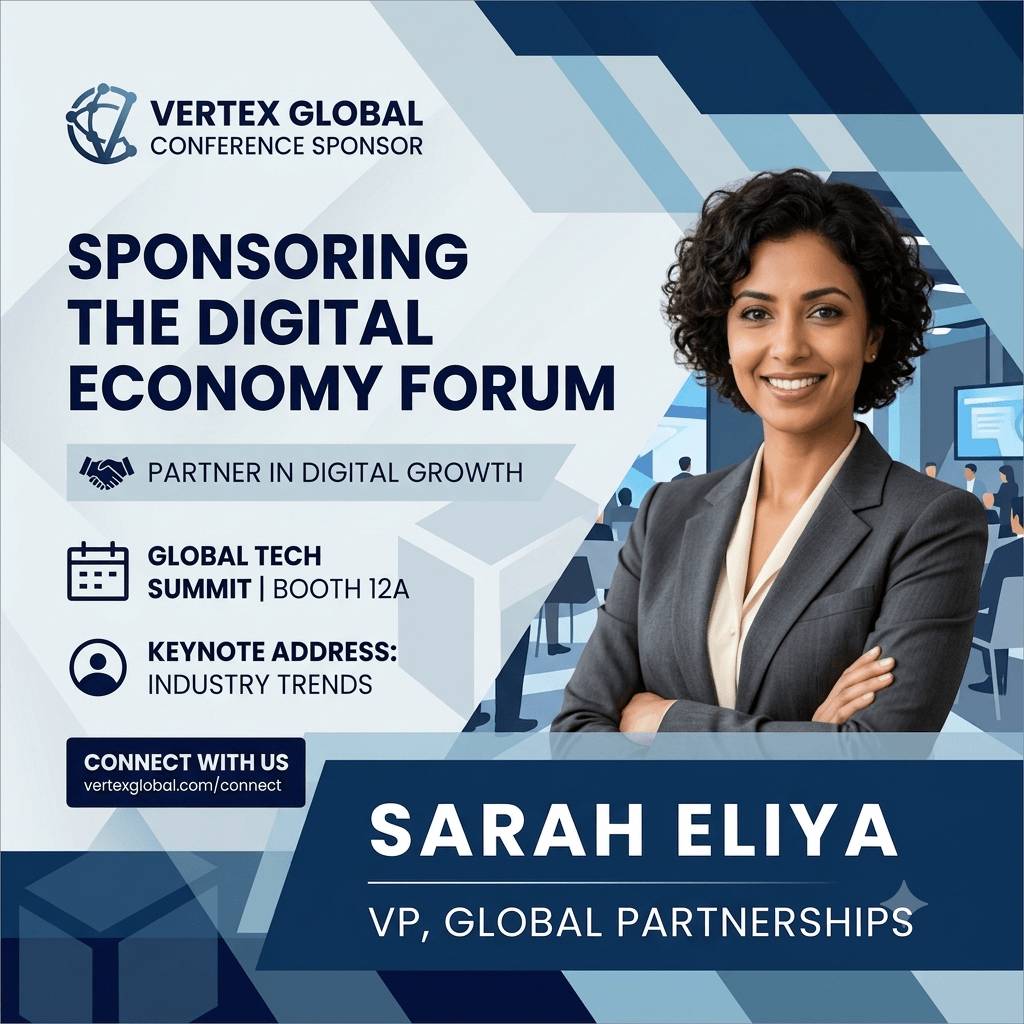
Importiere die Sponsorenliste mit Stufe und die Ausstellerliste mit Standnummern. Logos bleiben unbeschnitten, Stufen und Stände landen auf dem Banner, und jedes Unternehmen bekommt eine eigene Share-Seite. Der Bericht zeigt Klicks und Conversions pro Unternehmen, genau das, was der Account-Manager für das Verlängerungsgespräch braucht.
Ich-bin-dabei-Banner auf der Ticketbestätigung
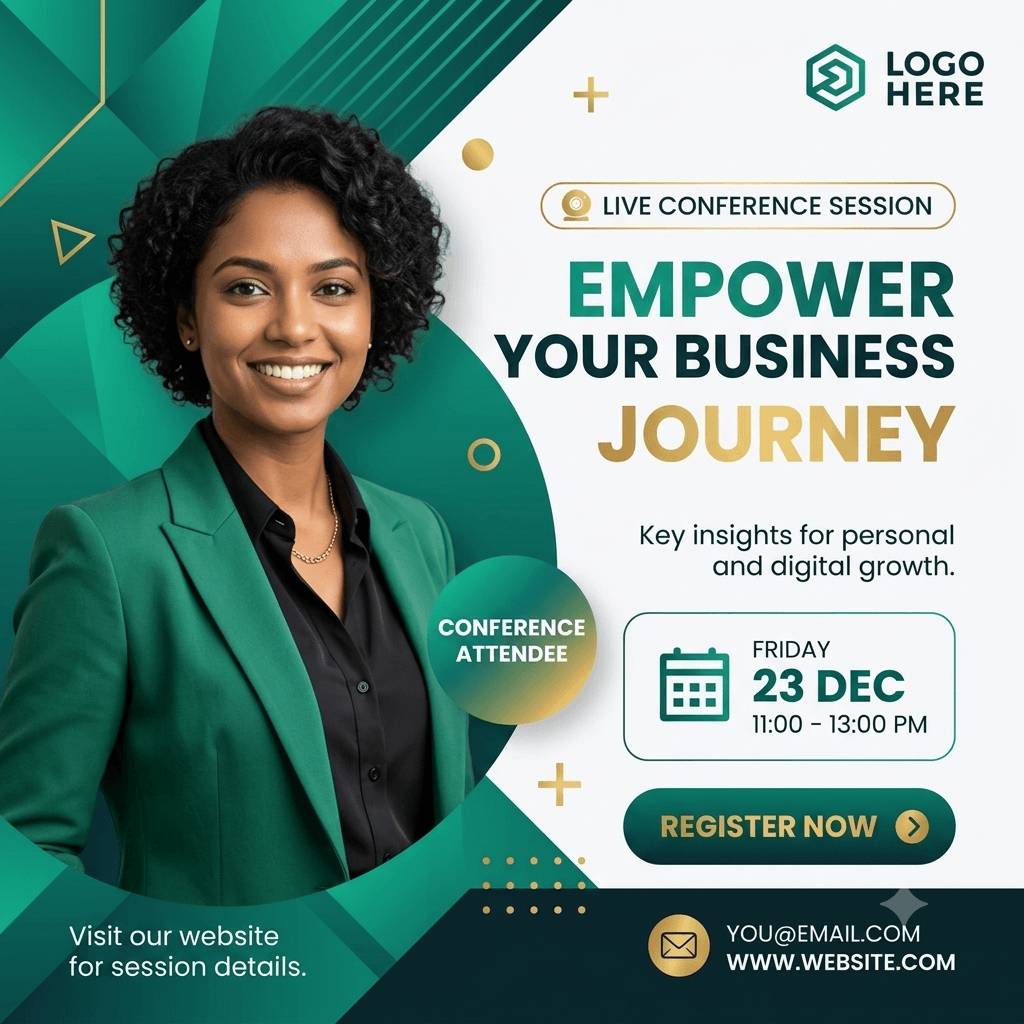
Bette das Teilnehmer-Widget auf der Bestätigungsseite deines Ticketings ein. Teilnehmer tippen einen Namen ein, laden bei Bedarf ein Foto hoch und teilen ein Ich-bin-dabei-Banner, solange der Kauf frisch ist. Läuft inline oder als Popup und fragt nie nach einer E-Mail.
Eine Konferenz-Kampagne einrichten
1. Pro Zielgruppe gestalten
Je eine Vorlage für Speaker, Sponsoren, Aussteller und Teilnehmer, oder ein Design mit unterschiedlich zugeordneten Ebenen.
2. Die Listen importieren
Speaker und Sponsoren aus dem CFP- oder CRM-Export, Aussteller aus der Hallenplan-Tabelle. CSV oder XLSX, Spalten werden automatisch erkannt.
3. Die Links in Wellen senden
Sponsoren und Aussteller bei Vertragsabschluss, Speaker bei der Programmankündigung, alle noch einmal in der Woche davor.
4. Nach Person und Unternehmen auswerten
Shares, Klicks und zugeordneter Ticketumsatz pro Speaker und pro Sponsor, bot-bereinigt, in der Währung, in der du verkauft hast.
Was sich ändert, wenn sich die Konferenz ändert
Programmänderungen erzeugen neu statt neu zu exportieren
Ändere den Session-Titel in der Liste, und die Seite des Speakers zeigt beim nächsten Besuch das neue Banner. Sein Link bleibt derselbe.
Links laufen nie ab
Ein Speaker, der bei der Ankündigung und noch einmal in der Woche davor teilt, erzeugt zwei gemessene Beiträge von derselben Seite.
Archivieren friert die Ausgabe ein, behält das Tracking
Archiviere die Kampagne nach der Konferenz. Neue Banner lassen sich nicht mehr erzeugen, aber späte Klicks und Conversions werden weiter gezählt, sodass der Abschlussbericht vollständig ist.
Größen sind eigene Designs
Es gibt kein automatisches Anpassen. Gestalte das LinkedIn-Banner und den quadratischen Beitrag getrennt; beide liegen auf derselben Share-Seite.
Verwandte Banner-Generatoren für Events
Häufige Fragen
Zehn im kostenlosen Tarif, fünfzig im Lite-, zweihundert im Standard- und tausend im Pro-Tarif, jeweils pro Kampagne. Sponsoren und Aussteller zählen zur selben Zahl. Die Preisseite hat die vollständige Tabelle.